


Default
Door staff@engadget.com (Alec Hively) - 27 Jul 2026
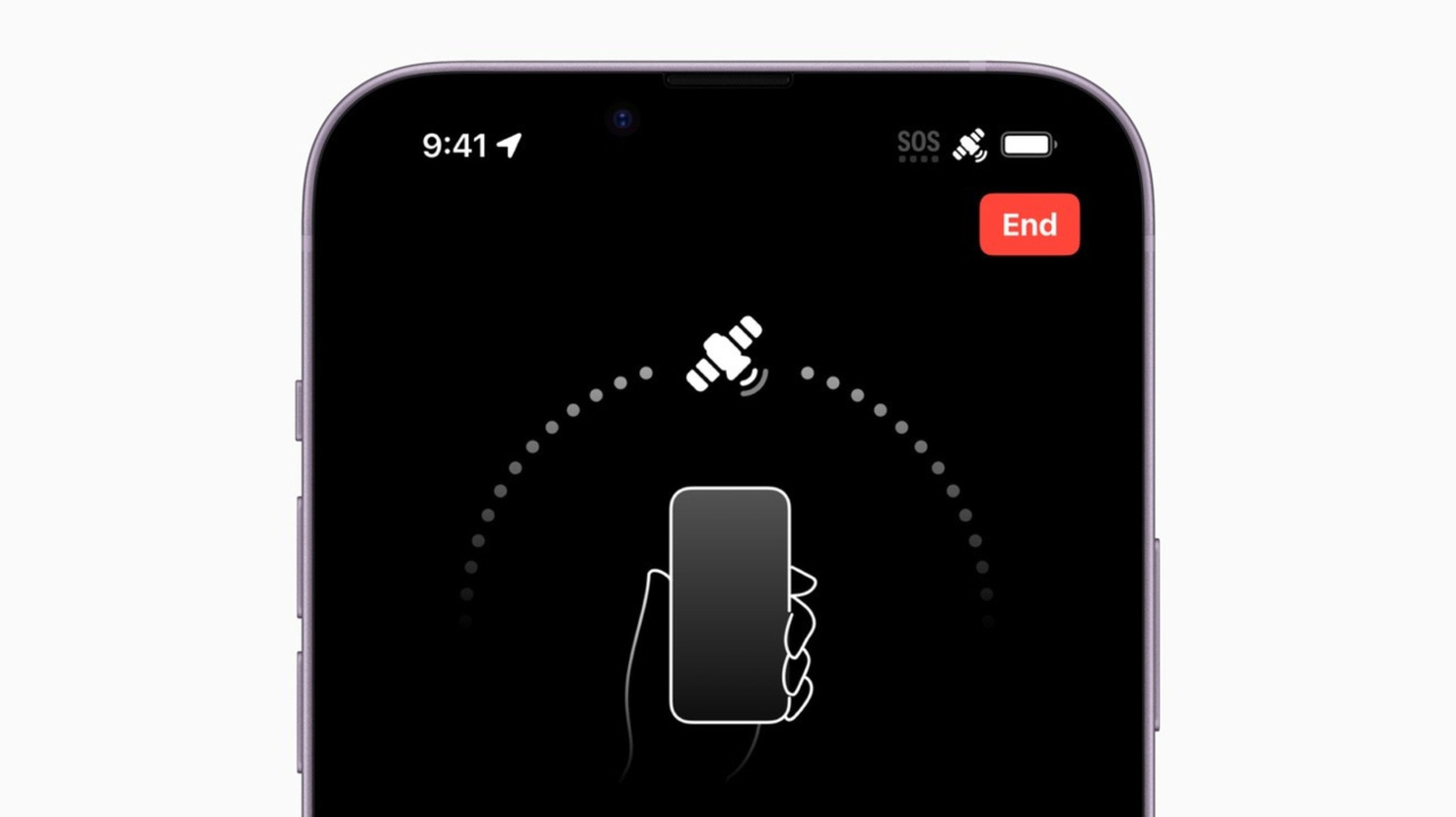
De ondersteuningspagina van Apple biedt verschillende oplossingen voor uw SOS-problemen. De eerste is om te proberen verbinding te maken met uw beschikbare mobiele netwerk. Om dit te doen, raadt Apple aan dat u minimaal 15 seconden naar de vliegtuigmodus schakelt voordat u terugkeert naar uw normale mobiele instellingen. Als een dergelijke oplossing uw probleem niet oplost, biedt Apple de beproefde klassieker: uw telefoon uit- en weer inschakelen. De jongens van The IT Crowd zouden trots zijn.
Als deze rudimentaire oplossingen het probleem met uw provider niet oplossen, kan het zijn dat uw iPhone of iPad een update nodig heeft. Om dit te doen, gaat u naar de instellingen van uw apparaat, klikt u op het tabblad Algemeen en zoekt u naar de sectie met de titel Software-update om de nieuwste iOS op uw apparaat te installeren. Dit is natuurlijk ook de plek waar automatische updates kunnen worden ingeschakeld om eventuele problemen met software-updates in de toekomst te voorkomen.
Laten we nu uw simkaarten controleren, omdat er ook problemen kunnen optreden als u een iPhone met meerdere simkaarten gebruikt. Om te bevestigen dat uw mobiele lijnen correct werken, gaat u naar de applicatie Instellingen van uw telefoon en tikt u op Mobiel, waar u een lijst met uw beschikbare simkaarten en eSIM's zou moeten vinden. Kies daar de mobiele lijn die u wilt gebruiken en klik op Deze lijn inschakelen als deze wordt weergegeven als uitgeschakeld. Als u een fysieke simkaart gebruikt, probeer deze dan te verwijderen en opnieuw te plaatsen.
Als je nog steeds SOS gebruikt, is het tijd om de instellingen van je provider te controleren. Om te beginnen kunnen gebruikers handmatig beschikbare updates voor netwerkinstellingen controleren en installeren door naar het tabblad Algemeen in hun instellingen te gaan. Als al uw providerinstellingen zijn bijgewerkt, ligt het probleem mogelijk bij uw provider zelf. Helaas moeten consumenten rechtstreeks contact opnemen met hun vervoerder om dit soort problemen op te lossen – een feit dat uiteraard lastig is als je alleen noodoproepen kunt doen. Als u echter een Wi-Fi-verbinding kunt vinden, stelt Apple voor om te bevestigen dat u zich binnen het servicegebied van uw netwerk bevindt, nogmaals te controleren of uw apparaat geen mobiele service kan ontvangen door uw provider en te verifiëren dat uw account 'actief is en een goede reputatie heeft'.
Als er problemen blijven optreden met uw telefoon, kan het nuttig zijn een diagnostische controle uit te voeren. Als u iOS 18 of hoger gebruikt, kunt u dit rechtstreeks doen via de Apple Support-applicatie van het bedrijf. De applicatie is beschikbaar in de App Store en stelt gebruikers in staat problemen op te lossen en diagnostische controles rechtstreeks op hun telefoon uit te voeren.
Als deze rudimentaire oplossingen het probleem met uw provider niet oplossen, kan het zijn dat uw iPhone of iPad een update nodig heeft. Om dit te doen, gaat u naar de instellingen van uw apparaat, klikt u op het tabblad Algemeen en zoekt u naar de sectie met de titel Software-update om de nieuwste iOS op uw apparaat te installeren. Dit is natuurlijk ook de plek waar automatische updates kunnen worden ingeschakeld om eventuele problemen met software-updates in de toekomst te voorkomen.
Laten we nu uw simkaarten controleren, omdat er ook problemen kunnen optreden als u een iPhone met meerdere simkaarten gebruikt. Om te bevestigen dat uw mobiele lijnen correct werken, gaat u naar de applicatie Instellingen van uw telefoon en tikt u op Mobiel, waar u een lijst met uw beschikbare simkaarten en eSIM's zou moeten vinden. Kies daar de mobiele lijn die u wilt gebruiken en klik op Deze lijn inschakelen als deze wordt weergegeven als uitgeschakeld. Als u een fysieke simkaart gebruikt, probeer deze dan te verwijderen en opnieuw te plaatsen.
Als je nog steeds SOS gebruikt, is het tijd om de instellingen van je provider te controleren. Om te beginnen kunnen gebruikers handmatig beschikbare updates voor netwerkinstellingen controleren en installeren door naar het tabblad Algemeen in hun instellingen te gaan. Als al uw providerinstellingen zijn bijgewerkt, ligt het probleem mogelijk bij uw provider zelf. Helaas moeten consumenten rechtstreeks contact opnemen met hun vervoerder om dit soort problemen op te lossen – een feit dat uiteraard lastig is als je alleen noodoproepen kunt doen. Als u echter een Wi-Fi-verbinding kunt vinden, stelt Apple voor om te bevestigen dat u zich binnen het servicegebied van uw netwerk bevindt, nogmaals te controleren of uw apparaat geen mobiele service kan ontvangen door uw provider en te verifiëren dat uw account 'actief is en een goede reputatie heeft'.
Als er problemen blijven optreden met uw telefoon, kan het nuttig zijn een diagnostische controle uit te voeren. Als u iOS 18 of hoger gebruikt, kunt u dit rechtstreeks doen via de Apple Support-applicatie van het bedrijf. De applicatie is beschikbaar in de App Store en stelt gebruikers in staat problemen op te lossen en diagnostische controles rechtstreeks op hun telefoon uit te voeren.