


Default
Door staff@engadget.com (Igor Bonifacic) - 08 Aug 2026
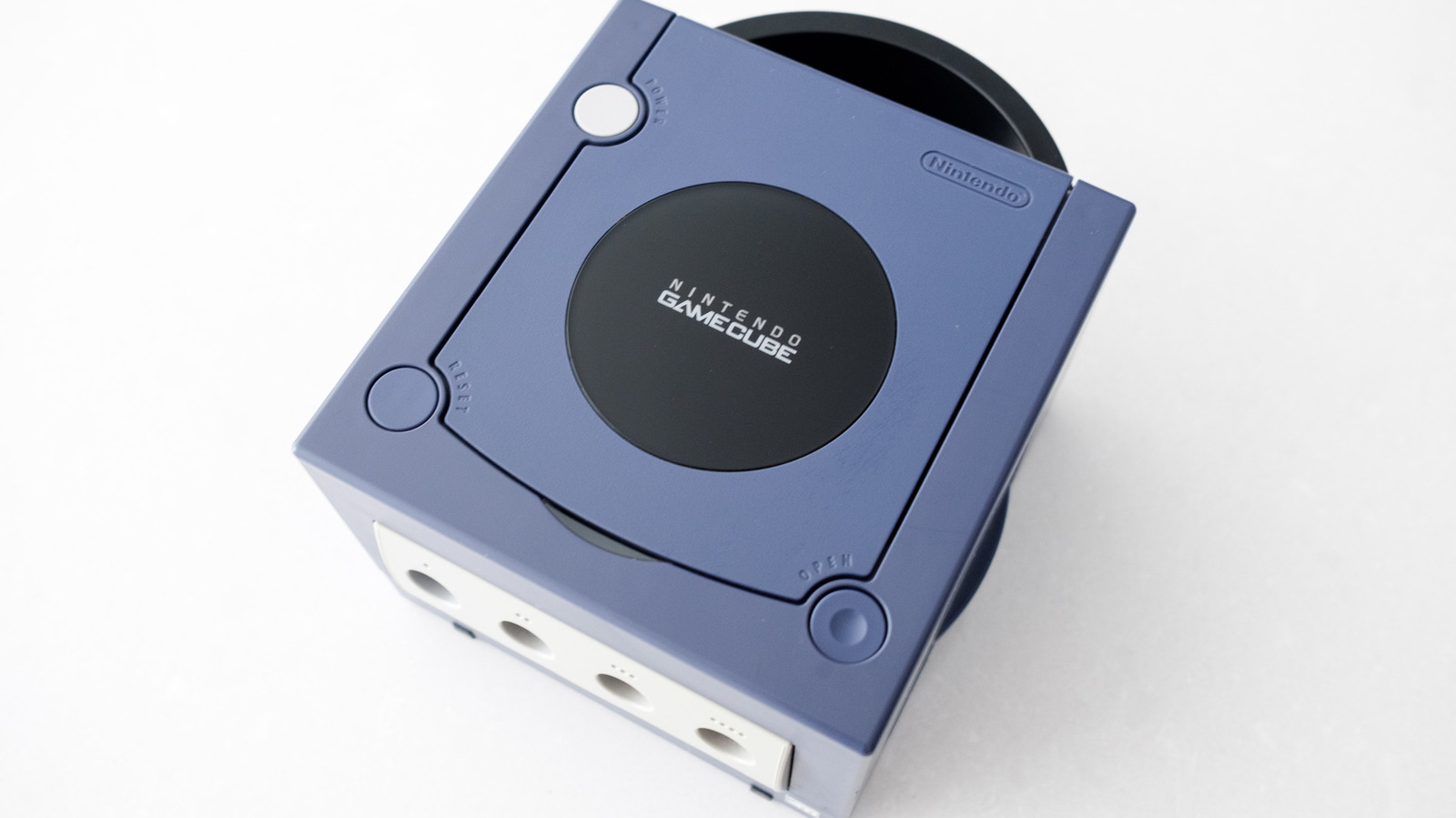
Met de juiste variant is het spelen van GameCube-games op een LCD- of OLED-tv net zo eenvoudig als het kopen van een adapter en het aansluiten van de twee apparaten via HDMI. Hoewel je online veel goedkope HDMI-adapters kunt vinden, raad ik aan wat meer uit te geven om de Retro-Bit Prism HD-adapter te kopen. Retro-Bit maakt geweldige dingen, en de GameCube-adapter is daarop geen uitzondering. De meeste GameCube HDMI-adapters zijn afhankelijk van open-sourcesoftware genaamd GC Video. De Retro-Bit wordt geleverd met een USB-C-poort om het updaten van die software eenvoudig te maken; het is niet nodig om het apparaat uit elkaar te halen.
Een andere optie is de Carby van Insurrection Industries of, voor een betaalbaarder alternatief, overweeg het aanbod van Bitfunx. Houd er rekening mee dat u, afhankelijk van de dongle die u koopt, mogelijk ook een aparte HDMI-kabel moet aanschaffen als u geen reserve heeft.
Zodra je een adapter hebt, hoef je deze alleen maar aan te sluiten op de Digital AV Out-poort van je GameCube en vervolgens een HDMI-kabel van de adapter op je tv aan te sluiten. Alle drie de hierboven aanbevolen modellen worden geleverd met een afstandsbediening waarmee u het schermmenu van GC Video kunt openen om instellingen zoals de uitvoerresolutie aan te passen.
Dit is waar de zaken een beetje ingewikkelder worden. Om de beste beeldkwaliteit uit uw GameCube te halen, kunt u deze webpagina raadplegen om erachter te komen of u games bezit die 480p-uitvoer ondersteunen. Als je er een vindt die dat wel doet, plaats hem dan eerst op je console en houd de B-knop op je controller ingedrukt terwijl de game opstart. U zult een dialoogvenster zien waarin wordt gevraagd: "Progressieve scanweergave inschakelen?" Selecteer Ja. Op voorwaarde dat de game deze functie ondersteunt, geeft Progressive Scan je de best mogelijke beeldkwaliteit van de oude console. Sommige games ondersteunen ook native breedbeelduitvoer. Normaal gesproken kunt u dit inschakelen via het instellingenmenu van een compatibele game.
Een andere optie is de Carby van Insurrection Industries of, voor een betaalbaarder alternatief, overweeg het aanbod van Bitfunx. Houd er rekening mee dat u, afhankelijk van de dongle die u koopt, mogelijk ook een aparte HDMI-kabel moet aanschaffen als u geen reserve heeft.
Zodra je een adapter hebt, hoef je deze alleen maar aan te sluiten op de Digital AV Out-poort van je GameCube en vervolgens een HDMI-kabel van de adapter op je tv aan te sluiten. Alle drie de hierboven aanbevolen modellen worden geleverd met een afstandsbediening waarmee u het schermmenu van GC Video kunt openen om instellingen zoals de uitvoerresolutie aan te passen.
Dit is waar de zaken een beetje ingewikkelder worden. Om de beste beeldkwaliteit uit uw GameCube te halen, kunt u deze webpagina raadplegen om erachter te komen of u games bezit die 480p-uitvoer ondersteunen. Als je er een vindt die dat wel doet, plaats hem dan eerst op je console en houd de B-knop op je controller ingedrukt terwijl de game opstart. U zult een dialoogvenster zien waarin wordt gevraagd: "Progressieve scanweergave inschakelen?" Selecteer Ja. Op voorwaarde dat de game deze functie ondersteunt, geeft Progressive Scan je de best mogelijke beeldkwaliteit van de oude console. Sommige games ondersteunen ook native breedbeelduitvoer. Normaal gesproken kunt u dit inschakelen via het instellingenmenu van een compatibele game.