


Default
Door staff@engadget.com (Max Miller) - 09 Aug 2026
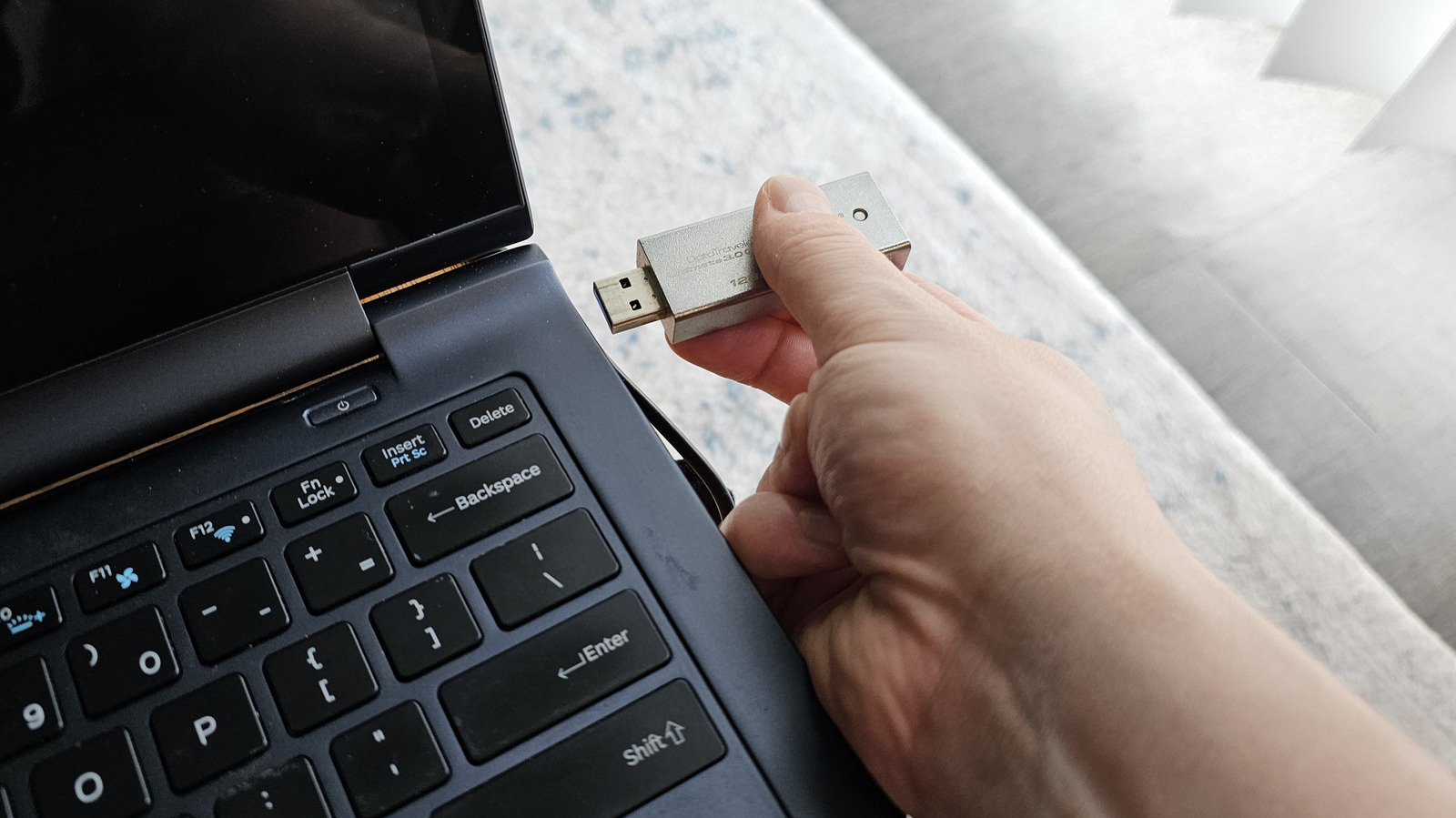
Het daadwerkelijke proces van het formatteren van de schijf is vrij eenvoudig. Sluit het USB-opslagapparaat gewoon aan op een snelle USB-poort en open vervolgens Windows Verkenner. Klik op Deze pc in het linkernavigatiepaneel, klik vervolgens met de rechtermuisknop op het station en selecteer Formatteren. Zorg ervoor dat u de juiste schijf selecteert en dat u alle programma's hebt gesloten die mogelijk nog steeds gebruik maken van de schijf of de bestanden erop.
De Windows-opmaaktool biedt een aantal verschillende bestandsindelingen, die kunnen worden geselecteerd in het tweede vervolgkeuzemenu. Zoals hierboven besproken, kiest u exFAT als u van plan bent de USB-drive te gebruiken met niet-Windows-apparaten zoals Android-telefoons, Linux-computers of Macs en iPhones. Als je het uitsluitend met Windows gebruikt, kun je kiezen voor NTFS.
U kunt de bestandstoewijzing op de standaardwaarde laten staan, wat voor de meeste moderne USB-drives 32 KB of 128 KB is bij het formatteren naar exFAT. Als u van plan bent de schijf uitsluitend te gebruiken voor het opslaan van grote bestanden, zoals games, kunt u een hogere waarde kiezen, en een lagere waarde als u veel zeer kleine bestanden zoals tekstnotities heeft. Als vuistregel geldt: hoe groter de schijf is en hoe groter de bestanden die u wilt opslaan, hoe groter u de toewijzingsgrootte kunt maken.
Voer onder Volumelabel een aangepaste naam voor de schijf in, als u die wilt.
Klik op Formaat en klik vervolgens op OK in de bevestiging die verschijnt. Afhankelijk van de grootte van de schijf en hoe vol deze is, kan het formatteren enkele seconden tot enkele minuten duren. Er verschijnt nog een pop-up zodra het formatteren is voltooid. Bevestig en sluit de formatteertool, en je zou nu een vers geformatteerde USB-drive moeten hebben.
De Windows-opmaaktool biedt een aantal verschillende bestandsindelingen, die kunnen worden geselecteerd in het tweede vervolgkeuzemenu. Zoals hierboven besproken, kiest u exFAT als u van plan bent de USB-drive te gebruiken met niet-Windows-apparaten zoals Android-telefoons, Linux-computers of Macs en iPhones. Als je het uitsluitend met Windows gebruikt, kun je kiezen voor NTFS.
U kunt de bestandstoewijzing op de standaardwaarde laten staan, wat voor de meeste moderne USB-drives 32 KB of 128 KB is bij het formatteren naar exFAT. Als u van plan bent de schijf uitsluitend te gebruiken voor het opslaan van grote bestanden, zoals games, kunt u een hogere waarde kiezen, en een lagere waarde als u veel zeer kleine bestanden zoals tekstnotities heeft. Als vuistregel geldt: hoe groter de schijf is en hoe groter de bestanden die u wilt opslaan, hoe groter u de toewijzingsgrootte kunt maken.
Voer onder Volumelabel een aangepaste naam voor de schijf in, als u die wilt.
Klik op Formaat en klik vervolgens op OK in de bevestiging die verschijnt. Afhankelijk van de grootte van de schijf en hoe vol deze is, kan het formatteren enkele seconden tot enkele minuten duren. Er verschijnt nog een pop-up zodra het formatteren is voltooid. Bevestig en sluit de formatteertool, en je zou nu een vers geformatteerde USB-drive moeten hebben.