


Default
Door staff@engadget.com (Alec Hively) - 15 Aug 2026
Uw router vormt het middelpunt van elke smart home-opstelling en is een integraal onderdeel geworden van het functioneren van uw dagelijks leven. Deze centrale ligging maakt technische problemen met routers echter bijzonder frustrerend. Of u nu uw wachtwoorden bent vergeten, uw signaal bent kwijtgeraakt of technische problemen oplost, het resetten van uw router kan een allesomvattende oplossing zijn voor de meest voorkomende problemen. Cruciaal is echter dat dit geen proces is dat lichtvaardig moet worden opgevat, omdat het resetten van uw router alle aangepaste instellingen zal wissen.
Gelukkig voor ASUS-klanten kan het proces van het resetten van je router naar de standaardinstellingen vrij eenvoudig zijn. Het bedrijf beschikt over verschillende bronnen om zijn klanten te helpen door de technische wateren te waden, waaronder diepgaande ondersteuningspagina's en YouTube-video's waarin de technische stappen voor het oplossen van problemen met uw router worden beschreven. Als je echter geen zin hebt om door technische handleidingen te bladeren of YouTube-tutorials te pauzeren en terug te spoelen, dan is dit artikel perfect voor jou.
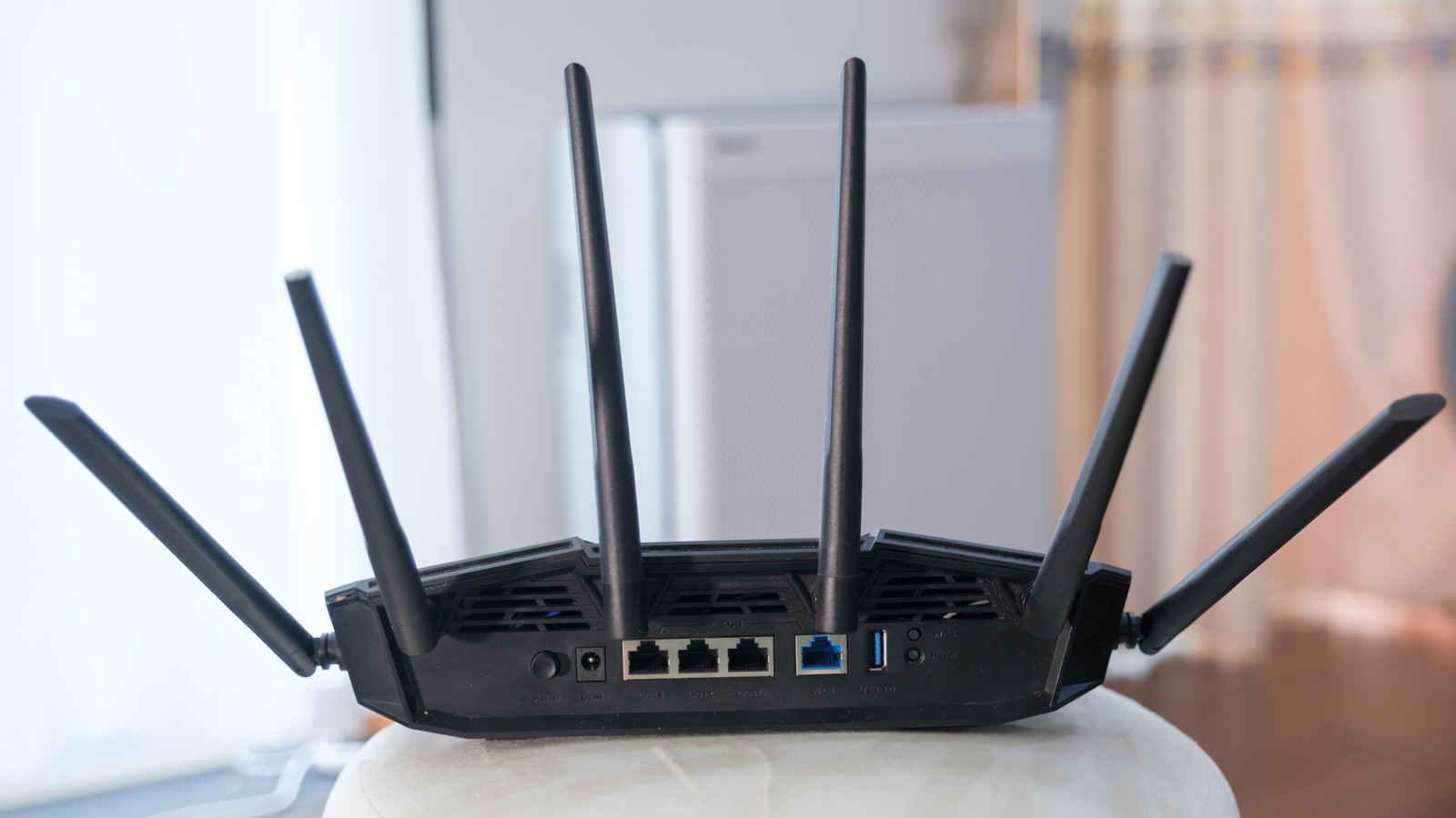
Welke ASUS-router u ook gebruikt, het bedrijf stelt twee methoden voor om uw router terug te zetten naar de fabrieksinstellingen. Een daarvan is om via de instellingenpagina te werken via de webportal of applicatie van uw account. De andere is om uw internetrouter handmatig te resetten via de resetknop aan de achterkant. Hieronder bespreken we hoe u elk van deze methoden kunt uitvoeren, evenals de voor- en nadelen en eventuele aanvullende informatie die nodig is om u zo goed mogelijk voor te bereiden op een harde reset.
Als u uw router niet via een van deze mogelijkheden opnieuw kunt opstarten, kunt u altijd proberen een harde fabrieksreset uit te voeren. Hierdoor kunt u uw router terugschalen naar de standaard fabrieksinstellingen zonder dat u intensieve probleemoplossingsprocedures hoeft te ondergaan. Met name stelt ASUS voor om standaard herstartprocedures te ondergaan voordat een harde fabrieksreset wordt uitgevoerd. Helaas gebruiken ASUS-routers minstens acht verschillende harde reset-procedures, afhankelijk van uw merk en model. Volg de instructies op de ASUS-ondersteuningspagina om te ontdekken welke methode u moet gebruiken.
Gelukkig voor ASUS-klanten kan het proces van het resetten van je router naar de standaardinstellingen vrij eenvoudig zijn. Het bedrijf beschikt over verschillende bronnen om zijn klanten te helpen door de technische wateren te waden, waaronder diepgaande ondersteuningspagina's en YouTube-video's waarin de technische stappen voor het oplossen van problemen met uw router worden beschreven. Als je echter geen zin hebt om door technische handleidingen te bladeren of YouTube-tutorials te pauzeren en terug te spoelen, dan is dit artikel perfect voor jou.
Welke ASUS-router u ook gebruikt, het bedrijf stelt twee methoden voor om uw router terug te zetten naar de fabrieksinstellingen. Een daarvan is om via de instellingenpagina te werken via de webportal of applicatie van uw account. De andere is om uw internetrouter handmatig te resetten via de resetknop aan de achterkant. Hieronder bespreken we hoe u elk van deze methoden kunt uitvoeren, evenals de voor- en nadelen en eventuele aanvullende informatie die nodig is om u zo goed mogelijk voor te bereiden op een harde reset.
Als u uw router niet via een van deze mogelijkheden opnieuw kunt opstarten, kunt u altijd proberen een harde fabrieksreset uit te voeren. Hierdoor kunt u uw router terugschalen naar de standaard fabrieksinstellingen zonder dat u intensieve probleemoplossingsprocedures hoeft te ondergaan. Met name stelt ASUS voor om standaard herstartprocedures te ondergaan voordat een harde fabrieksreset wordt uitgevoerd. Helaas gebruiken ASUS-routers minstens acht verschillende harde reset-procedures, afhankelijk van uw merk en model. Volg de instructies op de ASUS-ondersteuningspagina om te ontdekken welke methode u moet gebruiken.