


Default
Door staff@engadget.com (Gabriela Vătu) - 27 Oct 2026
Dankzij de vele instellingen van Android Auto kunt u nog meer beslissingen nemen over hoe het scherm er in uw auto uitziet. Als u naar beneden scrolt naar Indeling wijzigen kunt u kiezen of de kaart of uw mediaspeler dichter bij de bestuurder zit. Dit is van groot belang als u sterk afhankelijk bent van stapsgewijze navigatie, waardoor de kaart binnen handbereik blijft en de tijd wordt verkort dat uw ogen van de weg afwijken. Als u onderweg prioriteit geeft aan podcasts en afspeellijsten, heeft de tegenovergestelde opstelling wellicht de voorkeur. Zorg ervoor dat u beide configuraties test op de schermgrootte van uw auto, omdat bredere beeldschermen beter overweg kunnen met gesplitste lay-outs dan kleinere.
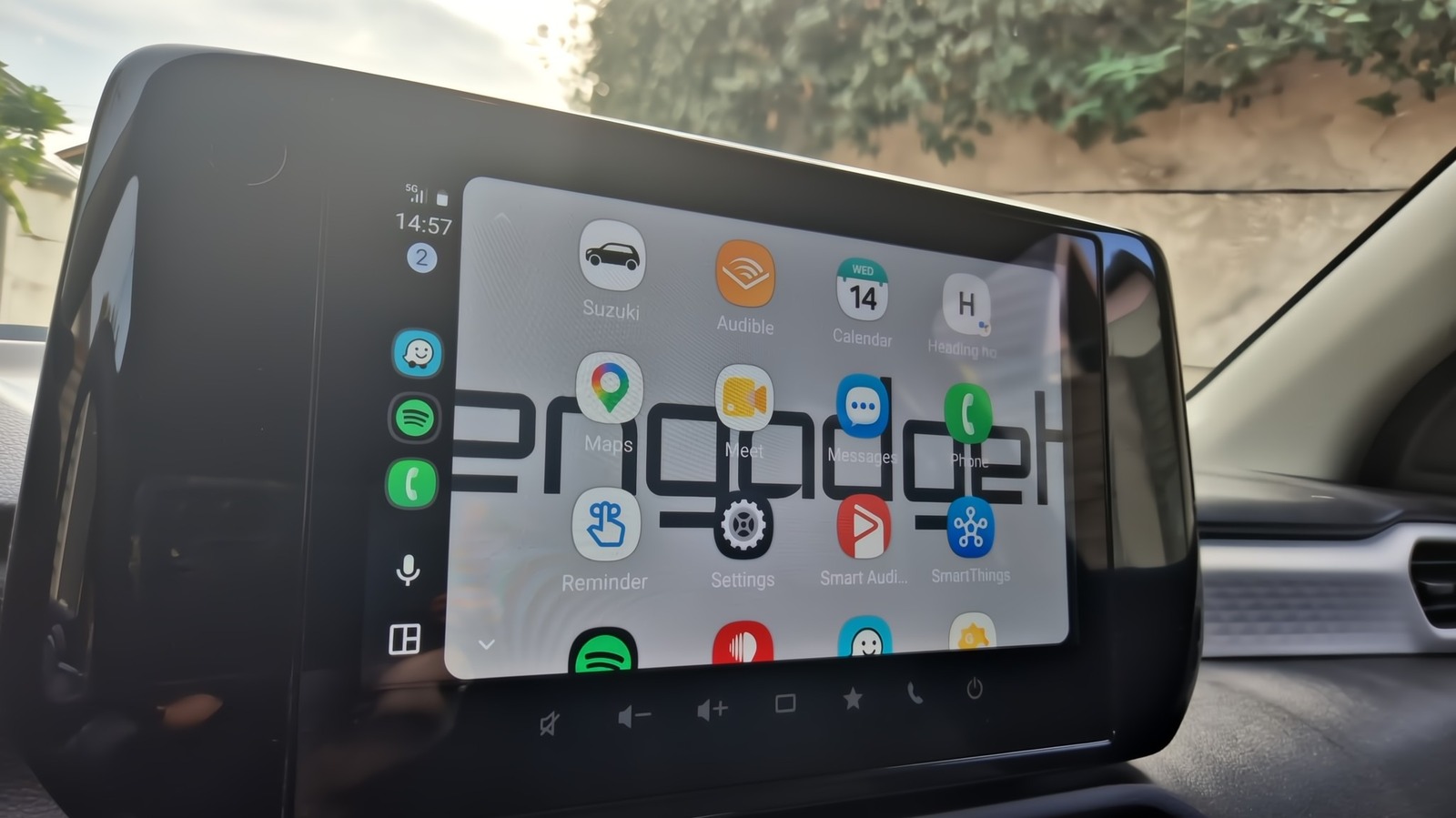
Als u het beu bent dat uw Android Auto-scherm er saai uitziet, is er ook een manier om dat op te lossen. Enkele jaren geleden kon je een van de vele achtergronden kiezen die Google vooraf had geladen. Tegenwoordig kunt u op het infotainmentscherm van uw auto de achtergrond van uw telefoon weergeven. Deze keuze moet je echter vanuit je auto maken, omdat je deze niet vanaf je telefoon kunt aanpassen. Start Android Auto, ga naar Instellingen en zet de schakelaar om voor de functie Achtergrond van telefoon gebruiken. De achtergrond zal onmiddellijk die van uw telefoon nabootsen. Het is niet veel, maar het is beter dan een lege ruimte.
De Android Auto-instellingen maken het ook mogelijk om de dag- of nachtmodus op je kaart te forceren. Standaard schakelt het systeem automatisch tussen de twee op basis van het omgevingslicht en het tijdstip van de dag. U kunt dit doen via het gedeelte Kaarten in de Android Auto-instellingen. Als u niet langer wilt dat Android Auto automatisch het afspelen van media start wanneer u begint te rijden, kunt u ook die functie inschakelen (onder het gedeelte Opstarten).
Geen van deze oplossingen duurt afzonderlijk meer dan een paar minuten, maar samen geven ze een nieuwe vorm aan de werking van Android Auto. Stel een aantal widgets in, pas de lay-out aan, spiegel je achtergrond en je krijgt een veel aangenamere rijervaring.
Als u het beu bent dat uw Android Auto-scherm er saai uitziet, is er ook een manier om dat op te lossen. Enkele jaren geleden kon je een van de vele achtergronden kiezen die Google vooraf had geladen. Tegenwoordig kunt u op het infotainmentscherm van uw auto de achtergrond van uw telefoon weergeven. Deze keuze moet je echter vanuit je auto maken, omdat je deze niet vanaf je telefoon kunt aanpassen. Start Android Auto, ga naar Instellingen en zet de schakelaar om voor de functie Achtergrond van telefoon gebruiken. De achtergrond zal onmiddellijk die van uw telefoon nabootsen. Het is niet veel, maar het is beter dan een lege ruimte.
De Android Auto-instellingen maken het ook mogelijk om de dag- of nachtmodus op je kaart te forceren. Standaard schakelt het systeem automatisch tussen de twee op basis van het omgevingslicht en het tijdstip van de dag. U kunt dit doen via het gedeelte Kaarten in de Android Auto-instellingen. Als u niet langer wilt dat Android Auto automatisch het afspelen van media start wanneer u begint te rijden, kunt u ook die functie inschakelen (onder het gedeelte Opstarten).
Geen van deze oplossingen duurt afzonderlijk meer dan een paar minuten, maar samen geven ze een nieuwe vorm aan de werking van Android Auto. Stel een aantal widgets in, pas de lay-out aan, spiegel je achtergrond en je krijgt een veel aangenamere rijervaring.