


Default
Door Remote - 20 Apr 2026
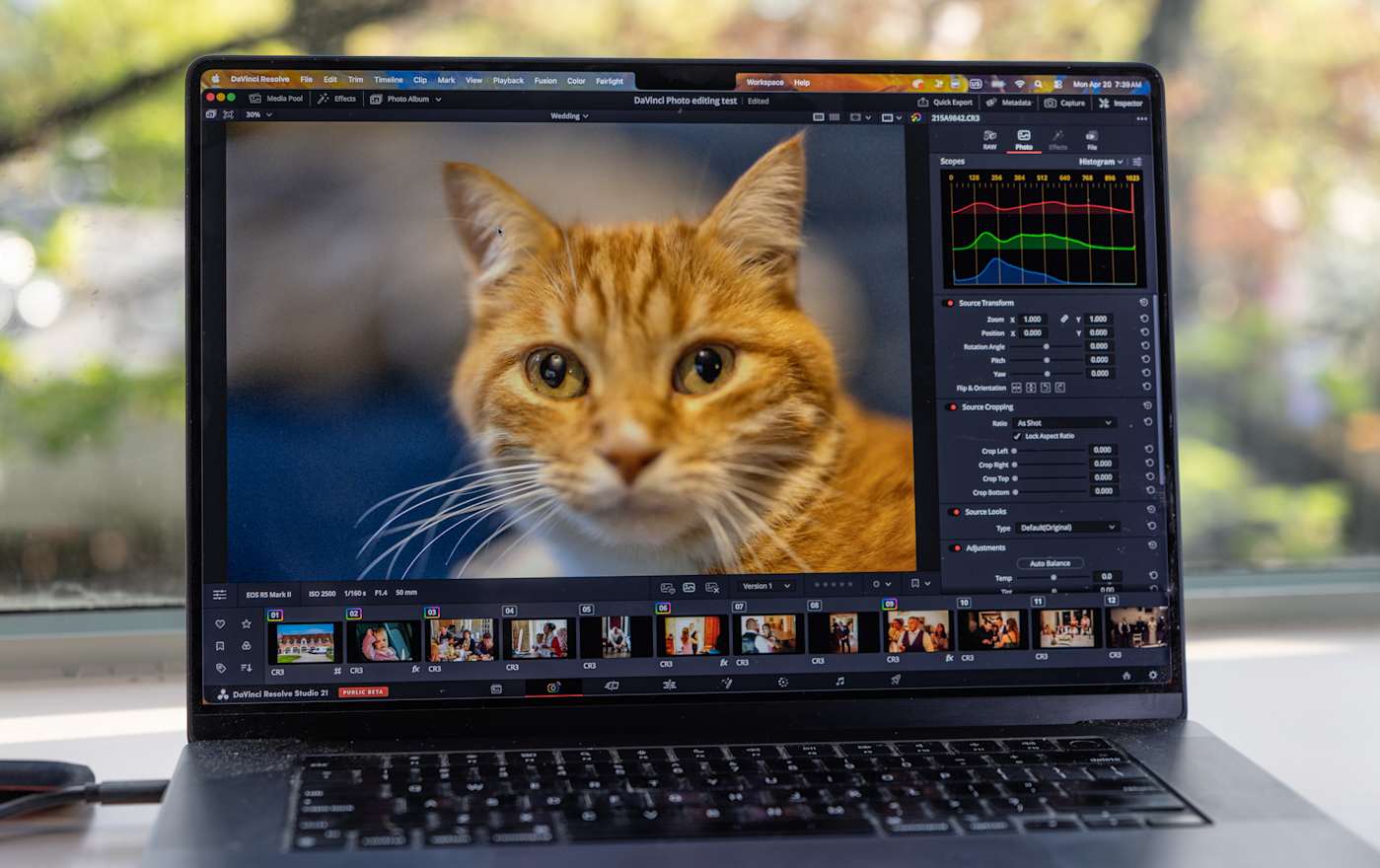
DaVinci Resolve van Blackmagic Design is een zeer capabele gratis tool voor kleurcorrectie met een geschiedenis die teruggaat tot de jaren '80, maar vanwege zijn video-oorsprong is het nooit gezien als een rivaal van Adobe's Lightroom. Nu heeft Blackmagic Design een nieuwe bètaversie uitgebracht die de mening van mensen daarover kan veranderen. Op de nieuwe fotopagina kunt u RAW-afbeeldingen importeren en deze vervolgens aanpassen met de krachtige kleurcorrectietools van Resolve. U krijgt zelfs toegang tot geavanceerde VFX- en AI-functies die niet in Lightroom te vinden zijn.
Toen ik de nieuwe functie zag, vroeg ik me meteen af of ik mijn Adobe Photography-abonnement van $ 20 per maand (met Lightroom CC en Photoshop CC) kon opzeggen. Blijkbaar ben ik niet de enige. Nadat ik het heb uitgeprobeerd, geloof ik dat ik dit zou kunnen doen, omdat foto's voor mij ondergeschikt zijn aan video. Fotografen die Lightroom al heel lang gebruiken, zullen het echter waarschijnlijk te pijnlijk vinden om over te stappen, althans voorlopig.
De fotopagina en albumsIk heb de nieuwe fotopaginafuncties en veel van de nieuwe filtereffecten van Resolve getest, maar let op: de eerste bèta bevat nog steeds fouten. Ik gebruikte het in de DaVinci Resolve Studio-app van $ 295 (die gratis updates voor het leven bevat), omdat het een paar extra functies heeft die niet in de gratis versie voorkomen.
Dat gezegd hebbende, ondersteunt DaVinci Resolve 21 nu RAW-foto's van Canon, Fujifilm, Nikon en Sony, en andere merken zullen volgen. Blackmagic heeft beloofd RAW-bestanden voor nieuwe camera's te ondersteunen kort nadat ze zijn uitgebracht, zoals Adobe doet met Lightroom. Het ondersteunt ook TIFF's, JPEG's, HEIF's en andere fotobestandsformaten.
Steve Dent voor Engadget Om bestanden te ordenen, kunt u Resolve's Projects beschouwen als gelijkwaardig aan Lightroom Catalogs. U importeert foto's in een project, net zoals u video's doet, door foto's of mappen naar de mediapool te slepen en neer te zetten of door de functie "importeren" te gebruiken. De speciale pagina voor het beheren van mediabestanden van Resolve ondersteunt ook RAW-foto's. Ik vind het importsysteem van Resolve eenvoudiger en logischer dan dat van Lightroom, met minder stappen. U kunt ook een volledige of gedeeltelijke Lightroom-catalogus in Resolve importeren.
Zodra uw foto's in de mediapool staan, kunt u ze selecteren en ordenen op bestandsnaam, beoordeling, kleuren, favorieten en andere tags. DaVinci Resolve Studio biedt ook een nieuwe functie genaamd AI IntelliSearch waarmee u foto's visueel kunt identificeren op basis van hun inhoud met behulp van termen als 'katten' of 'dansen'.
Foto's kunnen vervolgens vanuit de mediapool naar Albums worden verplaatst, een nieuwe functie die vergelijkbaar is met de collecties van Lightroom. Albums activeren verschillende fotospecifieke functies op de pagina's Kleur en Bewerken. In Bewerken verschijnen albums als vereenvoudigde tijdlijnen van één track, waarbij elke foto wordt weergegeven als een fragment van twee seconden. Op die manier kunt u op de Color- en Fusion-pagina's net zo met foto's werken als met video.
AdvertentieAdvertentieAdvertentieJe kunt afbeeldingen in Photo opnieuw framen en bijsnijden (door het formaat in te typen of te slepen) en basisaanpassingen in RAW-stijl maken voor instellingen zoals belichting, hooglichten en schaduwen. Voor meer geavanceerde beoordeling (zoals u mogelijk doet in Lightroom's Develop), moet u naar de kleurenpagina springen.
Kleur en FusionOp de pagina Kleur krijg je voor foto's dezelfde functies als voor video: primaire en logkleurcorrectie, curven, kwalificaties, elektrische ruiten, ruisonderdrukking en verscherping. U kunt ook de toonaangevende scopes van Resolve gebruiken, waaronder parades, golfvormen, vectorscopen en histogrammen.
Nadat u een album heeft gemaakt, kunt u dit bovenaan de kleurenpaginaviewer selecteren, net zoals u bij een videotijdlijn zou doen. U kunt foto's ook labelen en sorteren, zoals u dat op de fotopagina doet.
De op knooppunten gebaseerde workflow van Steve Dent van EngadgetResolve blinkt echt uit voor fotobewerking. U kunt knooppunten in serie of parallel toevoegen om complexe cijfers samen te stellen, en deze cijfers vervolgens opslaan en toepassen op meerdere afbeeldingen of een heel fotoalbum. Het systeem van Resolve om dit te doen via ‘stills’ die je cijfer laten zien, is visueler en krachtiger dan dat in Lightroom. Je krijgt ook ondersteuning voor de functies van Resolve die worden gebruikt voor video, zoals Look-Up Tables (LUT's) en het nieuwe Film Look Creator-effect.
AdvertentieAdvertentieAdvertentieAlle filterstijleffecten van Resolve, zoals Vignet, Lensvervaging en Filmschade, zijn rechtstreeks beschikbaar vanaf de Fotopagina. Deze omvatten enkele van de nieuwe AI-effecten van DaVinci Resolve Studio (niet beschikbaar in de gratis versie), zoals AI CineFocus, AI Face Age Transformer en AI Ultrafocus. Dit geeft de app een voorsprong op Lightroom, dat alleen vergelijkbare functies biedt via plug-ins van derden.
Als je nog geavanceerdere effecten wilt, is de Fusion-pagina het equivalent van Resolve aan After Effects. Daar vind je tools zoals kromtrekken, lichten en Paint, waarmee je Photoshop-achtig klonen kunt doen. Resolve 21 bevat nu de Krokodove-filters met functies zoals kromtrekken en tekstanimatie.
Dit roept de vraag op of u op de fotopagina een compositie van meerdere afbeeldingen kunt maken, zoals u dat in Photoshop of After Effects kunt doen. Kortom, het is niet mogelijk omdat Photo slechts één afbeelding tegelijk ondersteunt. Zodra u een RAW-afbeelding echter heeft aangepast, kunt u deze in een videotijdlijn plaatsen waar uw kleuraanpassingen en andere aanpassingen worden overgedragen. Vervolgens kunt u meerdere afbeeldingen stapelen en een van de compositietools van Resolve gebruiken vanaf de pagina's Bewerken of Samenvoegen. Dit is behoorlijk onhandig vergeleken met het gebruik van Photoshop, maar het is voorlopig de enige manier om meerdere afbeeldingen te combineren.
DaVinci's Resolve 21's bijgewerkte exportpagina voor foto's (Steve Dent voor Engadget) Zodra je klaar bent met het beoordelen en aanpassen van afbeeldingen, zijn er twee manieren om ze te exporteren. Een daarvan is de Quick Export-functie die minimale instellingen biedt, zoals bestandstype, naam en resolutie. De betere methode is via de Deliver-pagina van Resolve, die nu speciale fotofuncties heeft wanneer u met een album werkt. Daar kunt u de grootteparameters beheren, zoals de korte en lange zijde, breedte en hoogte of percentage. U kunt ook het bestandstype, de resolutie en de kwaliteit wijzigen. Deze functie ontbreekt echter ernstig in vergelijking met Lightroom, dat geavanceerde instellingen biedt die ontbreken in Resolve, zoals inhoudsreferenties, watermerken en nabewerking.
Een andere nieuwe speciale functie op de pagina Resolve Photo is Capture Live View voor camera-tethering, die voorlopig alleen Canon- en Sony-camera's ondersteunt. Hiermee kunt u een camera via USB-C op uw pc aansluiten en rechtstreeks vanuit de app diafragma, sluitertijd, ISO en belichtingscompensatie regelen. Je kunt je afbeeldingen ook bekijken met de scopes van Resolve en RAW-instellingen aanpassen, zoals witbalans, temperatuur, schaduwen, hooglichten en meer.
SamenvattingDe nieuwe fotopagina van DaVinci Resolve kan het meeste van wat Lightroom doet op het gebied van beeldaanpassingen, terwijl hij krachtige effecttools toevoegt die zijn Adobe-tegenhanger niet heeft. Het is echter nog geen vervanging voor Photoshop, omdat het de hulpmiddelen voor organiseren, exporteren, samenstellen en bewerken op pixelniveau mist die in die app te vinden zijn.
Voorlopig is de Fotopagina ideaal voor filmmakers die zich bezighouden met fotobewerking, samen met hobbyisten en ervaren gebruikers die bekend zijn met de formidabele beoordelingstools van Resolve. Professionele fotografen willen misschien bij Lightroom blijven, omdat Resolve nog steeds bepaalde geavanceerde functies mist, vooral op het gebied van organisatie en exporteren.
De nieuwe DaVinci Resolve Photo-pagina is nog maar net gelanceerd en zal in de loop van de tijd aanzienlijk verbeteren. Als je twijfelt, download dan de gratis versie en kijk of deze voor jou werkt. Veel video-editors hebben dezelfde overstap gemaakt van Premiere en hebben nooit meer achterom gekeken. Gezien het huidige gemopper over de abonnementen van Adobe, zag ik dat veel mensen dezelfde overstap zouden maken van Lightroom naar Resolve.
Toen ik de nieuwe functie zag, vroeg ik me meteen af of ik mijn Adobe Photography-abonnement van $ 20 per maand (met Lightroom CC en Photoshop CC) kon opzeggen. Blijkbaar ben ik niet de enige. Nadat ik het heb uitgeprobeerd, geloof ik dat ik dit zou kunnen doen, omdat foto's voor mij ondergeschikt zijn aan video. Fotografen die Lightroom al heel lang gebruiken, zullen het echter waarschijnlijk te pijnlijk vinden om over te stappen, althans voorlopig.
De fotopagina en albumsIk heb de nieuwe fotopaginafuncties en veel van de nieuwe filtereffecten van Resolve getest, maar let op: de eerste bèta bevat nog steeds fouten. Ik gebruikte het in de DaVinci Resolve Studio-app van $ 295 (die gratis updates voor het leven bevat), omdat het een paar extra functies heeft die niet in de gratis versie voorkomen.
Dat gezegd hebbende, ondersteunt DaVinci Resolve 21 nu RAW-foto's van Canon, Fujifilm, Nikon en Sony, en andere merken zullen volgen. Blackmagic heeft beloofd RAW-bestanden voor nieuwe camera's te ondersteunen kort nadat ze zijn uitgebracht, zoals Adobe doet met Lightroom. Het ondersteunt ook TIFF's, JPEG's, HEIF's en andere fotobestandsformaten.
Steve Dent voor Engadget Om bestanden te ordenen, kunt u Resolve's Projects beschouwen als gelijkwaardig aan Lightroom Catalogs. U importeert foto's in een project, net zoals u video's doet, door foto's of mappen naar de mediapool te slepen en neer te zetten of door de functie "importeren" te gebruiken. De speciale pagina voor het beheren van mediabestanden van Resolve ondersteunt ook RAW-foto's. Ik vind het importsysteem van Resolve eenvoudiger en logischer dan dat van Lightroom, met minder stappen. U kunt ook een volledige of gedeeltelijke Lightroom-catalogus in Resolve importeren.
Zodra uw foto's in de mediapool staan, kunt u ze selecteren en ordenen op bestandsnaam, beoordeling, kleuren, favorieten en andere tags. DaVinci Resolve Studio biedt ook een nieuwe functie genaamd AI IntelliSearch waarmee u foto's visueel kunt identificeren op basis van hun inhoud met behulp van termen als 'katten' of 'dansen'.
Foto's kunnen vervolgens vanuit de mediapool naar Albums worden verplaatst, een nieuwe functie die vergelijkbaar is met de collecties van Lightroom. Albums activeren verschillende fotospecifieke functies op de pagina's Kleur en Bewerken. In Bewerken verschijnen albums als vereenvoudigde tijdlijnen van één track, waarbij elke foto wordt weergegeven als een fragment van twee seconden. Op die manier kunt u op de Color- en Fusion-pagina's net zo met foto's werken als met video.
AdvertentieAdvertentieAdvertentieJe kunt afbeeldingen in Photo opnieuw framen en bijsnijden (door het formaat in te typen of te slepen) en basisaanpassingen in RAW-stijl maken voor instellingen zoals belichting, hooglichten en schaduwen. Voor meer geavanceerde beoordeling (zoals u mogelijk doet in Lightroom's Develop), moet u naar de kleurenpagina springen.
Kleur en FusionOp de pagina Kleur krijg je voor foto's dezelfde functies als voor video: primaire en logkleurcorrectie, curven, kwalificaties, elektrische ruiten, ruisonderdrukking en verscherping. U kunt ook de toonaangevende scopes van Resolve gebruiken, waaronder parades, golfvormen, vectorscopen en histogrammen.
Nadat u een album heeft gemaakt, kunt u dit bovenaan de kleurenpaginaviewer selecteren, net zoals u bij een videotijdlijn zou doen. U kunt foto's ook labelen en sorteren, zoals u dat op de fotopagina doet.
De op knooppunten gebaseerde workflow van Steve Dent van EngadgetResolve blinkt echt uit voor fotobewerking. U kunt knooppunten in serie of parallel toevoegen om complexe cijfers samen te stellen, en deze cijfers vervolgens opslaan en toepassen op meerdere afbeeldingen of een heel fotoalbum. Het systeem van Resolve om dit te doen via ‘stills’ die je cijfer laten zien, is visueler en krachtiger dan dat in Lightroom. Je krijgt ook ondersteuning voor de functies van Resolve die worden gebruikt voor video, zoals Look-Up Tables (LUT's) en het nieuwe Film Look Creator-effect.
AdvertentieAdvertentieAdvertentieAlle filterstijleffecten van Resolve, zoals Vignet, Lensvervaging en Filmschade, zijn rechtstreeks beschikbaar vanaf de Fotopagina. Deze omvatten enkele van de nieuwe AI-effecten van DaVinci Resolve Studio (niet beschikbaar in de gratis versie), zoals AI CineFocus, AI Face Age Transformer en AI Ultrafocus. Dit geeft de app een voorsprong op Lightroom, dat alleen vergelijkbare functies biedt via plug-ins van derden.
Als je nog geavanceerdere effecten wilt, is de Fusion-pagina het equivalent van Resolve aan After Effects. Daar vind je tools zoals kromtrekken, lichten en Paint, waarmee je Photoshop-achtig klonen kunt doen. Resolve 21 bevat nu de Krokodove-filters met functies zoals kromtrekken en tekstanimatie.
Dit roept de vraag op of u op de fotopagina een compositie van meerdere afbeeldingen kunt maken, zoals u dat in Photoshop of After Effects kunt doen. Kortom, het is niet mogelijk omdat Photo slechts één afbeelding tegelijk ondersteunt. Zodra u een RAW-afbeelding echter heeft aangepast, kunt u deze in een videotijdlijn plaatsen waar uw kleuraanpassingen en andere aanpassingen worden overgedragen. Vervolgens kunt u meerdere afbeeldingen stapelen en een van de compositietools van Resolve gebruiken vanaf de pagina's Bewerken of Samenvoegen. Dit is behoorlijk onhandig vergeleken met het gebruik van Photoshop, maar het is voorlopig de enige manier om meerdere afbeeldingen te combineren.
DaVinci's Resolve 21's bijgewerkte exportpagina voor foto's (Steve Dent voor Engadget) Zodra je klaar bent met het beoordelen en aanpassen van afbeeldingen, zijn er twee manieren om ze te exporteren. Een daarvan is de Quick Export-functie die minimale instellingen biedt, zoals bestandstype, naam en resolutie. De betere methode is via de Deliver-pagina van Resolve, die nu speciale fotofuncties heeft wanneer u met een album werkt. Daar kunt u de grootteparameters beheren, zoals de korte en lange zijde, breedte en hoogte of percentage. U kunt ook het bestandstype, de resolutie en de kwaliteit wijzigen. Deze functie ontbreekt echter ernstig in vergelijking met Lightroom, dat geavanceerde instellingen biedt die ontbreken in Resolve, zoals inhoudsreferenties, watermerken en nabewerking.
Een andere nieuwe speciale functie op de pagina Resolve Photo is Capture Live View voor camera-tethering, die voorlopig alleen Canon- en Sony-camera's ondersteunt. Hiermee kunt u een camera via USB-C op uw pc aansluiten en rechtstreeks vanuit de app diafragma, sluitertijd, ISO en belichtingscompensatie regelen. Je kunt je afbeeldingen ook bekijken met de scopes van Resolve en RAW-instellingen aanpassen, zoals witbalans, temperatuur, schaduwen, hooglichten en meer.
SamenvattingDe nieuwe fotopagina van DaVinci Resolve kan het meeste van wat Lightroom doet op het gebied van beeldaanpassingen, terwijl hij krachtige effecttools toevoegt die zijn Adobe-tegenhanger niet heeft. Het is echter nog geen vervanging voor Photoshop, omdat het de hulpmiddelen voor organiseren, exporteren, samenstellen en bewerken op pixelniveau mist die in die app te vinden zijn.
Voorlopig is de Fotopagina ideaal voor filmmakers die zich bezighouden met fotobewerking, samen met hobbyisten en ervaren gebruikers die bekend zijn met de formidabele beoordelingstools van Resolve. Professionele fotografen willen misschien bij Lightroom blijven, omdat Resolve nog steeds bepaalde geavanceerde functies mist, vooral op het gebied van organisatie en exporteren.
De nieuwe DaVinci Resolve Photo-pagina is nog maar net gelanceerd en zal in de loop van de tijd aanzienlijk verbeteren. Als je twijfelt, download dan de gratis versie en kijk of deze voor jou werkt. Veel video-editors hebben dezelfde overstap gemaakt van Premiere en hebben nooit meer achterom gekeken. Gezien het huidige gemopper over de abonnementen van Adobe, zag ik dat veel mensen dezelfde overstap zouden maken van Lightroom naar Resolve.