


Default
Door staff@engadget.com (Mariella Moon) - 18 Jun 2026
Ja, u kunt op uw Samsung Galaxy Watch tikken om aankopen en transport te betalen met kaarten die zijn opgeslagen in uw Google Wallet. U hoeft het alleen maar in te stellen en ervoor te zorgen dat u aan een aantal criteria voldoet. Ten eerste moeten zowel Google Wallet als de tap-to-pay-functie beschikbaar zijn in uw regio. Ze worden al ondersteund in de VS en u kunt op de Help-pagina van Wallet kijken of ze al naar uw locatie zijn uitgerold.
Ten tweede moet je Galaxy Watch Wear OS versie 2.0 of nieuwer gebruiken, waardoor de door Tizen aangedreven Galaxy Watch 1, 2 en 3 modellen van Samsung uit de running zijn. Als je een Samsung Galaxy Watch 4 of een later model hebt, volg dan onze onderstaande instructies. Om te controleren of je een ondersteund apparaat hebt, veeg je naar beneden op je smartwatch, ga je naar Instellingen en tik je vervolgens op 'Over horloge'. Van daaruit kunt u de Wear OS-versie vinden onder 'Software-informatie'.
Hoe u Google Wallet op uw apparaten installeert
Veeg op uw Galaxy Watch omhoog om toegang te krijgen tot uw app-lade en start de Play Store. Zoek naar Google Wallet en installeer het op uw wearable.
-Als u nog geen vergrendelscherm heeft, wordt u gevraagd dit in te stellen. U kunt kiezen tussen Patroon en PIN. Er verschijnt een scherm waarin u wordt gevraagd uw telefoon te controleren op uw horloge terwijl de Wallet-apps tussen apparaten worden gesynchroniseerd. Als u voor PIN kiest, vinkt u 'Ontgrendelen zonder tikken na invoeren van PIN' aan, zodat u niet telkens op een OK-knop of een vinkje hoeft te tikken als u uw pincode intoetst.
Doe hetzelfde op de Android-telefoon die aan uw horloge is gekoppeld. Download en installeer eenvoudig Google Wallet vanuit de Play Store.
Schermafbeeldingen door Mariella Moon (Samsung)
Zo voegt u een betaalmethode toe aan uw Samsung Galaxy Watch
Tik op de tegel "+" op uw Galaxy Watch en controleer de Wallet-app op uw telefoon om een betaalkaart toe te voegen.
In het scherm 'Toevoegen aan Watch' op uw telefoon ziet u de optie om een kaart toe te voegen.
Hier kunt u een van de kaarten kiezen die u eerder op Google Play heeft opgeslagen voor abonnementen of in-app-aankopen. De Wallet-app vraagt ter bevestiging om enkele kaartgegevens, zoals de CVV, de vervaldatum of de naam van de kaarthouder
U kunt ook een nieuwe creditcard of betaalkaart toevoegen. Als u hiervoor kiest, kunt u de kaart scannen om de gegevens automatisch te extraheren, of de gegevens handmatig invoeren.
Nadat u een kaart heeft gekozen of toegevoegd, bevestigt de Wallet-app bij uw bank of u die betreffende kaart kunt gebruiken voor Tap to Pay. Niet alle kaarten en banken ondersteunen deze mogelijkheid. Op de website van Google vindt u alle ondersteunde kaarten en banken in de Verenigde Staten. Als u zich niet in de VS bevindt, kiest u eenvoudig uw regio in het vervolgkeuzemenu.
Zodra u een ondersteunde kaart heeft gekoppeld, ziet u een scherm in de Wallet-app van uw telefoon waarin staat dat uw kaart gereed is. Het bevat ook links naar instructies over het gebruik van de tap-to-pay-functie.
Op uw Galaxy Watch ziet u nu de kaart die u heeft toegevoegd in de Wallet-app. De eerste kaart die u toevoegt, is uw standaardkaart voor aankopen via tap-to-pay, maar u kunt deze wijzigen door op de gewenste kaart te tikken en 'Standaard instellen' te kiezen.
Hoe u Tap to Pay kunt gebruiken voor aankopen
Je kunt alleen betalen zonder je smartwatch te ontgrendelen als je een Pixel Watch 2 of een nieuwer Pixel-apparaat hebt.
Op een Galaxy Watch moet u uw apparaat ontgrendelen, de Google Wallet-app openen, uw pols draaien en vervolgens de wijzerplaat van de smartwatch dicht bij de kaartlezer houden. Voor het openbaar vervoer moet u hetzelfde doen, maar de lezer bij de poort of ingang moet uiteraard Tap to Pay ondersteunen.
U weet of de betaling is gelukt als uw smartwatch trilt, een geluid maakt en een blauw vinkje op het scherm laat zien.
Houd er rekening mee dat u kunt betalen met een niet-standaardkaart: veeg gewoon omhoog naar de kaart die u wilt gebruiken in de Wallet-app van uw horloge en wacht tot 'Vasthouden bij lezer' verschijnt.
Als je in Japan bent...
In Japan ondersteunt Google Wallet ook Suica- en PASMO prepaid IC-kaarten. Je kunt ze echter alleen gebruiken met smartwatches die in Japan zijn gekocht, aangezien deze apparaten de contactloze FeliCa-technologie van Sony ondersteunen.
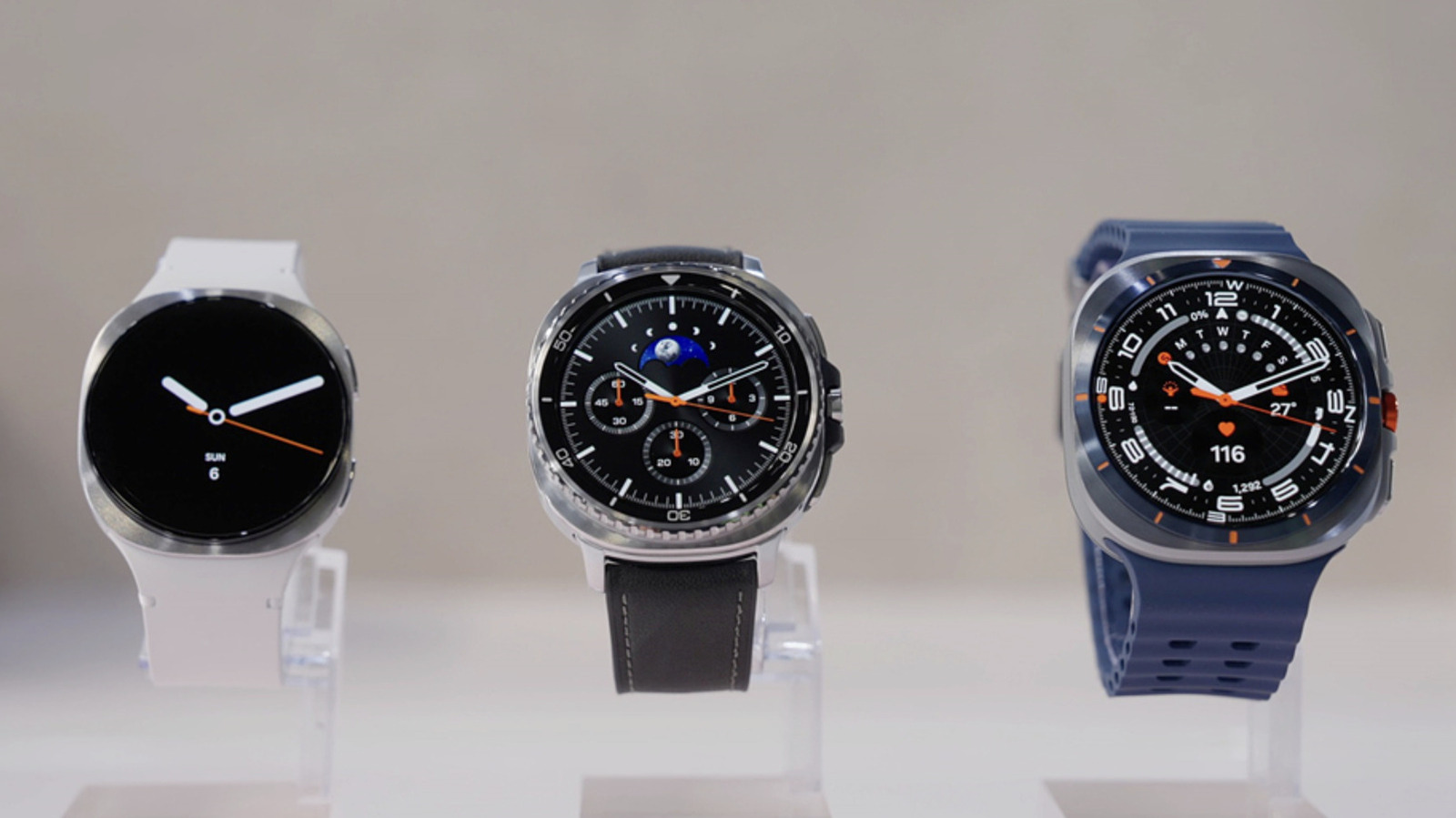
Voor Samsung zijn de modellen die FeliCa ondersteunen de Galaxy Watch 6, Galaxy Watch 6 Classic, Galaxy Watch 7, Galaxy Watch 8, Galaxy Watch 8 Classic en Galaxy Watch Ultra.
Om een Suica- of PASMO-kaart toe te voegen, tikt u op 'Toevoegen' in de Wallet-app op uw horloge en selecteert u er een. U kunt vanuit de applicatie ook geld toevoegen aan de prepaidkaarten.
Ten tweede moet je Galaxy Watch Wear OS versie 2.0 of nieuwer gebruiken, waardoor de door Tizen aangedreven Galaxy Watch 1, 2 en 3 modellen van Samsung uit de running zijn. Als je een Samsung Galaxy Watch 4 of een later model hebt, volg dan onze onderstaande instructies. Om te controleren of je een ondersteund apparaat hebt, veeg je naar beneden op je smartwatch, ga je naar Instellingen en tik je vervolgens op 'Over horloge'. Van daaruit kunt u de Wear OS-versie vinden onder 'Software-informatie'.
Hoe u Google Wallet op uw apparaten installeert
Veeg op uw Galaxy Watch omhoog om toegang te krijgen tot uw app-lade en start de Play Store. Zoek naar Google Wallet en installeer het op uw wearable.
-Als u nog geen vergrendelscherm heeft, wordt u gevraagd dit in te stellen. U kunt kiezen tussen Patroon en PIN. Er verschijnt een scherm waarin u wordt gevraagd uw telefoon te controleren op uw horloge terwijl de Wallet-apps tussen apparaten worden gesynchroniseerd. Als u voor PIN kiest, vinkt u 'Ontgrendelen zonder tikken na invoeren van PIN' aan, zodat u niet telkens op een OK-knop of een vinkje hoeft te tikken als u uw pincode intoetst.
Doe hetzelfde op de Android-telefoon die aan uw horloge is gekoppeld. Download en installeer eenvoudig Google Wallet vanuit de Play Store.
Schermafbeeldingen door Mariella Moon (Samsung)
Zo voegt u een betaalmethode toe aan uw Samsung Galaxy Watch
Tik op de tegel "+" op uw Galaxy Watch en controleer de Wallet-app op uw telefoon om een betaalkaart toe te voegen.
In het scherm 'Toevoegen aan Watch' op uw telefoon ziet u de optie om een kaart toe te voegen.
Hier kunt u een van de kaarten kiezen die u eerder op Google Play heeft opgeslagen voor abonnementen of in-app-aankopen. De Wallet-app vraagt ter bevestiging om enkele kaartgegevens, zoals de CVV, de vervaldatum of de naam van de kaarthouder
U kunt ook een nieuwe creditcard of betaalkaart toevoegen. Als u hiervoor kiest, kunt u de kaart scannen om de gegevens automatisch te extraheren, of de gegevens handmatig invoeren.
Nadat u een kaart heeft gekozen of toegevoegd, bevestigt de Wallet-app bij uw bank of u die betreffende kaart kunt gebruiken voor Tap to Pay. Niet alle kaarten en banken ondersteunen deze mogelijkheid. Op de website van Google vindt u alle ondersteunde kaarten en banken in de Verenigde Staten. Als u zich niet in de VS bevindt, kiest u eenvoudig uw regio in het vervolgkeuzemenu.
Zodra u een ondersteunde kaart heeft gekoppeld, ziet u een scherm in de Wallet-app van uw telefoon waarin staat dat uw kaart gereed is. Het bevat ook links naar instructies over het gebruik van de tap-to-pay-functie.
Op uw Galaxy Watch ziet u nu de kaart die u heeft toegevoegd in de Wallet-app. De eerste kaart die u toevoegt, is uw standaardkaart voor aankopen via tap-to-pay, maar u kunt deze wijzigen door op de gewenste kaart te tikken en 'Standaard instellen' te kiezen.
Hoe u Tap to Pay kunt gebruiken voor aankopen
Je kunt alleen betalen zonder je smartwatch te ontgrendelen als je een Pixel Watch 2 of een nieuwer Pixel-apparaat hebt.
Op een Galaxy Watch moet u uw apparaat ontgrendelen, de Google Wallet-app openen, uw pols draaien en vervolgens de wijzerplaat van de smartwatch dicht bij de kaartlezer houden. Voor het openbaar vervoer moet u hetzelfde doen, maar de lezer bij de poort of ingang moet uiteraard Tap to Pay ondersteunen.
U weet of de betaling is gelukt als uw smartwatch trilt, een geluid maakt en een blauw vinkje op het scherm laat zien.
Houd er rekening mee dat u kunt betalen met een niet-standaardkaart: veeg gewoon omhoog naar de kaart die u wilt gebruiken in de Wallet-app van uw horloge en wacht tot 'Vasthouden bij lezer' verschijnt.
Als je in Japan bent...
In Japan ondersteunt Google Wallet ook Suica- en PASMO prepaid IC-kaarten. Je kunt ze echter alleen gebruiken met smartwatches die in Japan zijn gekocht, aangezien deze apparaten de contactloze FeliCa-technologie van Sony ondersteunen.
Voor Samsung zijn de modellen die FeliCa ondersteunen de Galaxy Watch 6, Galaxy Watch 6 Classic, Galaxy Watch 7, Galaxy Watch 8, Galaxy Watch 8 Classic en Galaxy Watch Ultra.
Om een Suica- of PASMO-kaart toe te voegen, tikt u op 'Toevoegen' in de Wallet-app op uw horloge en selecteert u er een. U kunt vanuit de applicatie ook geld toevoegen aan de prepaidkaarten.