


Default
Door staff@engadget.com (Mariella Moon) - 20 Jun 2026
Het is mogelijk dat wij een commissie ontvangen over aankopen via links.
Je bent het dus beu om elke keer dat je hem in de sluimerstand zet, wisselende advertenties of de vooraf geladen afbeeldingen van Amazon op je Kindle te zien. Dat is begrijpelijk, vooral als je een gulzige lezer bent die veel tijd op je ereader heeft doorgebracht. In dit stuk laten we je zien hoe je je Kindle-slaapscherm kunt wijzigen en zelfs hoe je het kunt personaliseren als je dat wilt.
Kindle speciale aanbiedingen verwijderen
Kindles met speciale aanbiedingen of lockscreen-advertenties kosten doorgaans $ 20 minder dan de versies zonder deze. Deze apparaten laten je een rotatie van advertenties zien voor boeken, voor meer Kindle-apparaten of voor Kindle Unlimited wanneer je je Kindle in de sluimerstand zet. Zolang uw apparaat door advertenties wordt ondersteund, kunt u uw screensaver niet aanpassen, dus uw eerste stap is het verwijderen van Speciale aanbiedingen van uw ereader, wat u begrijpelijkerwijs wat geld zal kosten. Als je Kindle geen lockscreen-advertenties heeft, kun je deze stap overslaan. Maar als dit het geval is, kunt u deze instructies volgen:
1. Ga op je desktop naar de Amazon-website, log in en klik op het hamburgermenu aan de linkerkant van het scherm.
Ga onder Digitale inhoud en apparaten naar Kindle-e-readers en boeken.
Klik in het volgende scherm op Inhoud en apparaten beheren onder Apps en bronnen.
Op de nieuwe pagina die wordt geladen, klikt u op Apparaten bovenaan het scherm. Als je meer dan één Kindle aan je account hebt gekoppeld, klik dan op het vakje Kindle onder Amazon Devices en kies vervolgens de gewenste ereader.
In het vak Speciale aanbiedingen onderaan vindt u een knop waarmee u aanbiedingen voor $ 20 kunt verwijderen. Nogmaals, je zult ervoor moeten betalen, omdat Amazon zegt dat de oorspronkelijke korting van $ 20 die je kreeg in ruil was voor het krijgen van advertenties.
Screenshot door Mariella Moon (Amazone)
2. Start op mobiel de Amazon-app.
Ga naar het tabblad ‘Alexa for Shopping’ in de rechteronderhoek van uw scherm.
Typ 'Ik wil speciale aanbiedingen op mijn Kindle beëindigen'. Alexa linkt je naar de pagina Apparaten beheren.
Kies daar een Kindle en scroll naar beneden om de speciale aanbiedingen voor $ 20 te beëindigen.
OPMERKING: Als je niet in de VS woont, maar op de een of andere manier een Kindle in de Amerikaanse versie hebt, kun je problemen ondervinden bij het verwijderen van lockscreen-advertenties. Amazon zal je vragen om een Amerikaans adres en een kaart met Amerikaanse facturen toe te voegen, zodat je $ 20 kunt betalen voor de verwijdering ervan. Zonder beide is het niet mogelijk om door te gaan naar de volgende stap. U kunt proberen met de klantenservice te praten en vriendelijk te vragen of zij speciale aanbiedingen kosteloos voor u kunnen uitschakelen, maar er is geen garantie dat dat zal werken.
Boekomslagen weergeven als je Kindle-screensaver
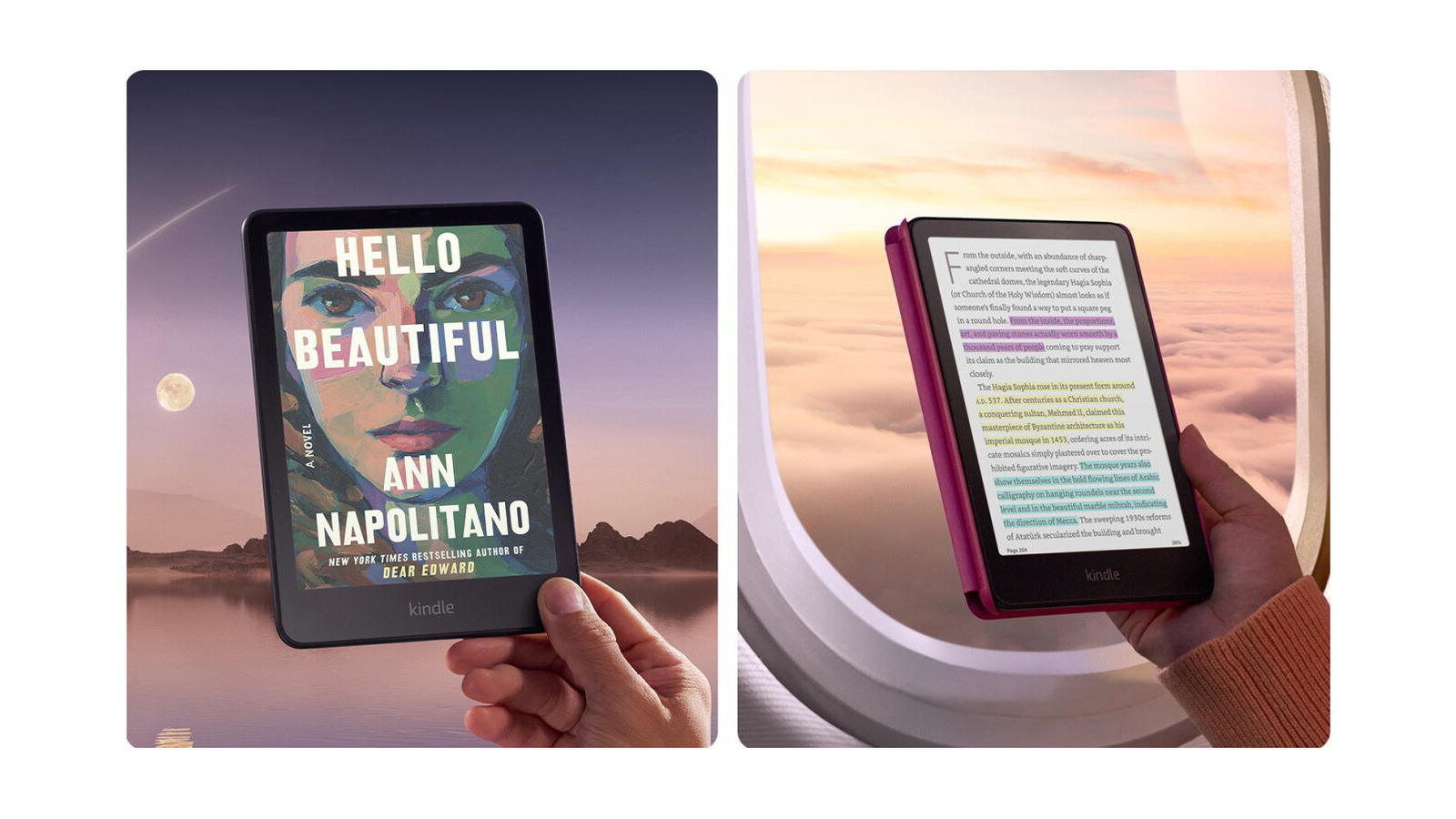
Zodra je klaar bent met het verwijderen van de lockscreen-advertenties, of als je ze überhaupt nooit hebt gehad, krijg je een rotatie van door Amazon geleverde illustraties als screensaver. Degenen die nieuwere Kindles bezitten, kunnen in plaats daarvan de omslag gebruiken van het boek dat je momenteel aan het lezen bent (zie hieronder voor een volledige lijst met ondersteunde modellen). Volg deze stappen om er zeker van te zijn dat deze functie is ingeschakeld:
Tik op het menu met drie stippen in de rechterbovenhoek van je Kindle.
Ga naar Apparaatopties. Zoek Beeldschermcover en schakel deze in op Aan.
Op nieuwere of bijgewerkte apparaten vindt u de optie 'Covers weergeven op vergrendelscherm' in het gedeelte 'Scherm en helderheid'. Schakel het eenvoudig in.
OPMERKING: De optie om boekomslagen als screensavers te gebruiken is alleen beschikbaar op de volgende modellen:
Kindle Colorsoft
Kindle Scribe-apparaten
Kindle 8e generatie en nieuwer
Paperwhite 7e generatie en hoger
8e generatie Oasis en later
Kindle-reis
Amazone
Aangepaste afbeeldingen gebruiken als je Kindle-screensaver
Helaas is er geen manier om aangepaste afbeeldingen te gebruiken als je permanente Kindle-screensaver zonder je apparaat te jailbreaken. Er is echter een truc die u kunt overwegen: vervang de omslag van een boek door de illustratie die u wilt zien en open het boek voordat u uw apparaat vergrendelt. Voordat u doorgaat met de onderstaande instructies, moet u ervoor zorgen dat u de bovenstaande stappen al heeft voltooid om de optie in te schakelen om boekomslagen weer te geven als uw vergrendelscherm.
De eerste stap is het maken van aangepaste achtergronden in programma's als Canva of het zoeken naar een illustratie die je wilt gebruiken. Zorg ervoor dat het past op het apparaat dat je hebt door te zoeken naar de afmetingen van het scherm van je ereader. De nieuwste Kindle Paperwhite heeft bijvoorbeeld een scherm van 7 bij 5 inch. Sommige mensen raden aan een achtergrond van 2.560 x 1.600 pixels te maken, wat voor de meeste Kindle-modellen werkt.
Nadat u klaar bent met het ontwerpen van uw aangepaste illustratie, downloadt u deze als PNG-afbeelding.
Gebruik een programma als Calibre om elk bestand dat het ondersteunt (zoals PDF) naar een EPUB-bestand te converteren. Je vindt de optie om een omslag voor je e-boek in te stellen op het gespreksscherm, dus kies de PNG-afbeelding die je hebt gemaakt.
U kunt ook online zoeken naar een website voor het wijzigen van de epub-omslag. Upload het boek dat je aan het lezen bent of een willekeurige EPUB die je hebt en kies vervolgens de PNG-afbeelding die je eerder hebt opgeslagen voor je nieuwe omslag.
Gebruik de functie 'Verzenden naar Kindle' om het voltooide bestand naar je ereader te uploaden.
OPMERKING: Elke keer dat u het op uw vergrendelscherm wilt zien, moet u overschakelen naar het boek met uw aangepaste omslag voordat u uw apparaat in de sluimerstand zet. Als alternatief kun je de omslag van elk boek dat je leest veranderen, hoewel dat behoorlijk tijdrovend klinkt, vooral als je snel door de boeken bladert. Hoewel deze oplossing niet erg eenvoudig is, is het een effectieve manier om uw apparaat te personaliseren.
Je bent het dus beu om elke keer dat je hem in de sluimerstand zet, wisselende advertenties of de vooraf geladen afbeeldingen van Amazon op je Kindle te zien. Dat is begrijpelijk, vooral als je een gulzige lezer bent die veel tijd op je ereader heeft doorgebracht. In dit stuk laten we je zien hoe je je Kindle-slaapscherm kunt wijzigen en zelfs hoe je het kunt personaliseren als je dat wilt.
Kindle speciale aanbiedingen verwijderen
Kindles met speciale aanbiedingen of lockscreen-advertenties kosten doorgaans $ 20 minder dan de versies zonder deze. Deze apparaten laten je een rotatie van advertenties zien voor boeken, voor meer Kindle-apparaten of voor Kindle Unlimited wanneer je je Kindle in de sluimerstand zet. Zolang uw apparaat door advertenties wordt ondersteund, kunt u uw screensaver niet aanpassen, dus uw eerste stap is het verwijderen van Speciale aanbiedingen van uw ereader, wat u begrijpelijkerwijs wat geld zal kosten. Als je Kindle geen lockscreen-advertenties heeft, kun je deze stap overslaan. Maar als dit het geval is, kunt u deze instructies volgen:
1. Ga op je desktop naar de Amazon-website, log in en klik op het hamburgermenu aan de linkerkant van het scherm.
Ga onder Digitale inhoud en apparaten naar Kindle-e-readers en boeken.
Klik in het volgende scherm op Inhoud en apparaten beheren onder Apps en bronnen.
Op de nieuwe pagina die wordt geladen, klikt u op Apparaten bovenaan het scherm. Als je meer dan één Kindle aan je account hebt gekoppeld, klik dan op het vakje Kindle onder Amazon Devices en kies vervolgens de gewenste ereader.
In het vak Speciale aanbiedingen onderaan vindt u een knop waarmee u aanbiedingen voor $ 20 kunt verwijderen. Nogmaals, je zult ervoor moeten betalen, omdat Amazon zegt dat de oorspronkelijke korting van $ 20 die je kreeg in ruil was voor het krijgen van advertenties.
Screenshot door Mariella Moon (Amazone)
2. Start op mobiel de Amazon-app.
Ga naar het tabblad ‘Alexa for Shopping’ in de rechteronderhoek van uw scherm.
Typ 'Ik wil speciale aanbiedingen op mijn Kindle beëindigen'. Alexa linkt je naar de pagina Apparaten beheren.
Kies daar een Kindle en scroll naar beneden om de speciale aanbiedingen voor $ 20 te beëindigen.
OPMERKING: Als je niet in de VS woont, maar op de een of andere manier een Kindle in de Amerikaanse versie hebt, kun je problemen ondervinden bij het verwijderen van lockscreen-advertenties. Amazon zal je vragen om een Amerikaans adres en een kaart met Amerikaanse facturen toe te voegen, zodat je $ 20 kunt betalen voor de verwijdering ervan. Zonder beide is het niet mogelijk om door te gaan naar de volgende stap. U kunt proberen met de klantenservice te praten en vriendelijk te vragen of zij speciale aanbiedingen kosteloos voor u kunnen uitschakelen, maar er is geen garantie dat dat zal werken.
Boekomslagen weergeven als je Kindle-screensaver
Zodra je klaar bent met het verwijderen van de lockscreen-advertenties, of als je ze überhaupt nooit hebt gehad, krijg je een rotatie van door Amazon geleverde illustraties als screensaver. Degenen die nieuwere Kindles bezitten, kunnen in plaats daarvan de omslag gebruiken van het boek dat je momenteel aan het lezen bent (zie hieronder voor een volledige lijst met ondersteunde modellen). Volg deze stappen om er zeker van te zijn dat deze functie is ingeschakeld:
Tik op het menu met drie stippen in de rechterbovenhoek van je Kindle.
Ga naar Apparaatopties. Zoek Beeldschermcover en schakel deze in op Aan.
Op nieuwere of bijgewerkte apparaten vindt u de optie 'Covers weergeven op vergrendelscherm' in het gedeelte 'Scherm en helderheid'. Schakel het eenvoudig in.
OPMERKING: De optie om boekomslagen als screensavers te gebruiken is alleen beschikbaar op de volgende modellen:
Kindle Colorsoft
Kindle Scribe-apparaten
Kindle 8e generatie en nieuwer
Paperwhite 7e generatie en hoger
8e generatie Oasis en later
Kindle-reis
Amazone
Aangepaste afbeeldingen gebruiken als je Kindle-screensaver
Helaas is er geen manier om aangepaste afbeeldingen te gebruiken als je permanente Kindle-screensaver zonder je apparaat te jailbreaken. Er is echter een truc die u kunt overwegen: vervang de omslag van een boek door de illustratie die u wilt zien en open het boek voordat u uw apparaat vergrendelt. Voordat u doorgaat met de onderstaande instructies, moet u ervoor zorgen dat u de bovenstaande stappen al heeft voltooid om de optie in te schakelen om boekomslagen weer te geven als uw vergrendelscherm.
De eerste stap is het maken van aangepaste achtergronden in programma's als Canva of het zoeken naar een illustratie die je wilt gebruiken. Zorg ervoor dat het past op het apparaat dat je hebt door te zoeken naar de afmetingen van het scherm van je ereader. De nieuwste Kindle Paperwhite heeft bijvoorbeeld een scherm van 7 bij 5 inch. Sommige mensen raden aan een achtergrond van 2.560 x 1.600 pixels te maken, wat voor de meeste Kindle-modellen werkt.
Nadat u klaar bent met het ontwerpen van uw aangepaste illustratie, downloadt u deze als PNG-afbeelding.
Gebruik een programma als Calibre om elk bestand dat het ondersteunt (zoals PDF) naar een EPUB-bestand te converteren. Je vindt de optie om een omslag voor je e-boek in te stellen op het gespreksscherm, dus kies de PNG-afbeelding die je hebt gemaakt.
U kunt ook online zoeken naar een website voor het wijzigen van de epub-omslag. Upload het boek dat je aan het lezen bent of een willekeurige EPUB die je hebt en kies vervolgens de PNG-afbeelding die je eerder hebt opgeslagen voor je nieuwe omslag.
Gebruik de functie 'Verzenden naar Kindle' om het voltooide bestand naar je ereader te uploaden.
OPMERKING: Elke keer dat u het op uw vergrendelscherm wilt zien, moet u overschakelen naar het boek met uw aangepaste omslag voordat u uw apparaat in de sluimerstand zet. Als alternatief kun je de omslag van elk boek dat je leest veranderen, hoewel dat behoorlijk tijdrovend klinkt, vooral als je snel door de boeken bladert. Hoewel deze oplossing niet erg eenvoudig is, is het een effectieve manier om uw apparaat te personaliseren.