


Default
Door staff@engadget.com (Dave Meikleham) - 13 Jul 2026
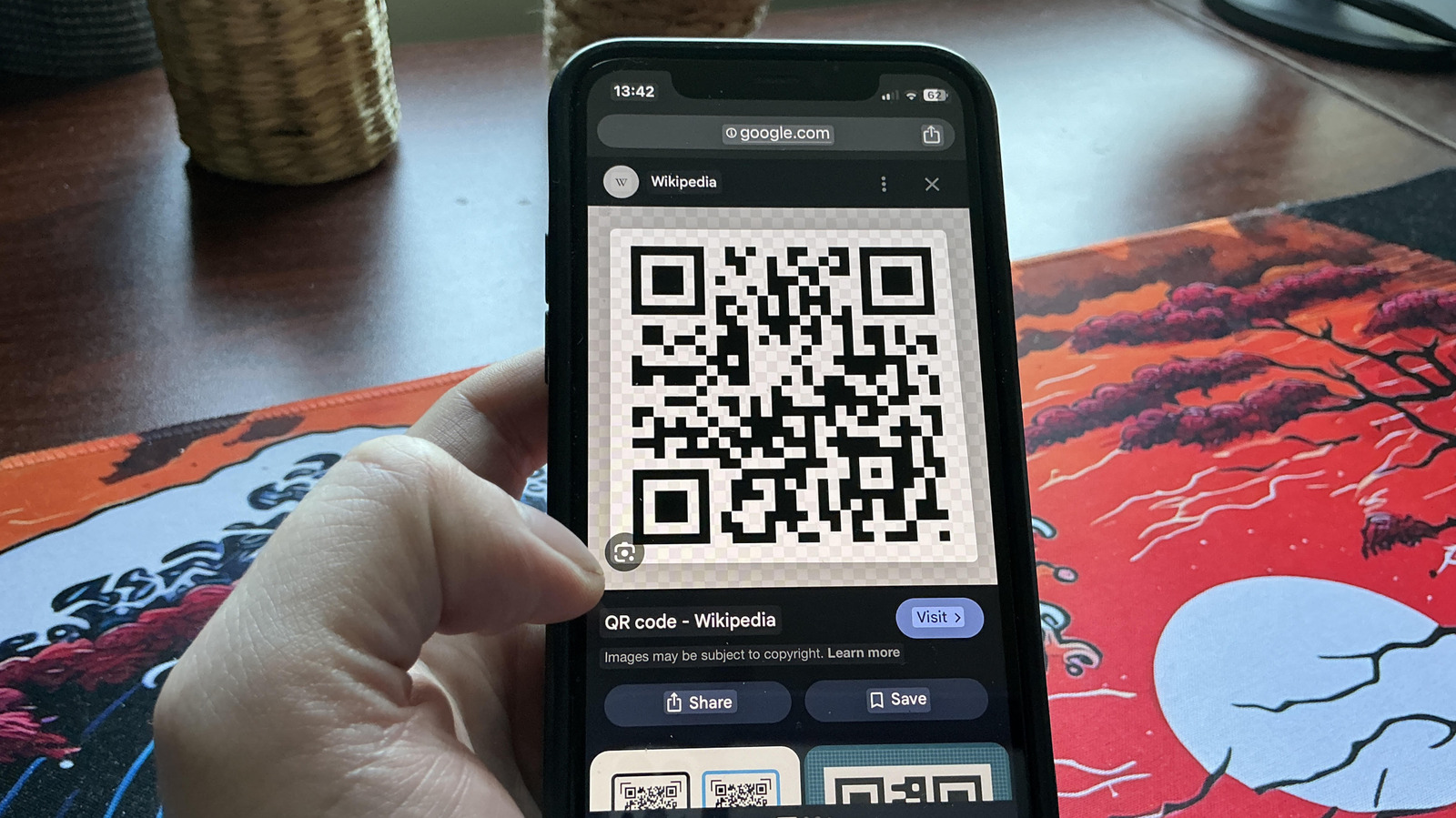
De Big G biedt ook een andere manier om codes te scannen die u mogelijk op uw telefoon heeft opgeslagen. Hoewel Google Lens uiteraard het meest naadloos werkt op Android-apparaten, kunt u ook profiteren van de scanmogelijkheden als u de Google-app of Google Foto's op een iPhone hebt geïnstalleerd.
Op Android-telefoons tikt u eenvoudig op het Lens-pictogram dat in een Google-zoekbalk verschijnt. Als alternatief kunt u Lens ook openen via de Google-app. Zodra u de afbeelding van de QR-code selecteert die in uw kombuis is opgeslagen, zal Google Lens zijn magie doen, de genoemde code analyseren, voordat u een volgende link krijgt waarop u kunt klikken.
De bovenstaande methoden laten zien dat het scannen van QR-codes die al op je telefoon zijn opgeslagen oh zo eenvoudig is. Dat betekent echter niet dat u niet altijd zorgvuldig met codes om moet gaan. U moet op uw hoede zijn voor de gebruikelijke alarmsignalen voor phishing om aanvallen met QR-codes te voorkomen. Scan daarom alleen codes van bronnen die u vertrouwt.
Op Android-telefoons tikt u eenvoudig op het Lens-pictogram dat in een Google-zoekbalk verschijnt. Als alternatief kunt u Lens ook openen via de Google-app. Zodra u de afbeelding van de QR-code selecteert die in uw kombuis is opgeslagen, zal Google Lens zijn magie doen, de genoemde code analyseren, voordat u een volgende link krijgt waarop u kunt klikken.
De bovenstaande methoden laten zien dat het scannen van QR-codes die al op je telefoon zijn opgeslagen oh zo eenvoudig is. Dat betekent echter niet dat u niet altijd zorgvuldig met codes om moet gaan. U moet op uw hoede zijn voor de gebruikelijke alarmsignalen voor phishing om aanvallen met QR-codes te voorkomen. Scan daarom alleen codes van bronnen die u vertrouwt.