


Default
Door staff@engadget.com (Will Shanklin) - 01 Aug 2026
Voordat we erin duiken, moet je er rekening mee houden dat er één groot probleem is: Android-telefoons kunnen niet via USB aan een Mac worden gekoppeld. (Je kunt in plaats daarvan nog steeds een Wi-Fi-hotspot gebruiken.) Anders werkt USB-tethering met andere telefoon-naar-computer-opstellingen, waaronder Android naar Windows en iPhone naar Mac of Windows.
Als u verbinding maakt tussen een iPhone en Windows, moet u mogelijk de Apple Devices-app of iTunes voor Windows installeren vanuit de Microsoft Store.
Op Android:
Sluit uw telefoon aan op een Windows-pc met behulp van een USB-kabel.
Ga op uw telefoon naar Instellingen > Netwerk en internet > Hotspot en tethering. (Op sommige apparaten vind je dit onder Instellingen > Verbindingen > Hotspot en tethering.) Je kunt ook naar beneden vegen om Snelle instellingen te openen en vervolgens Hotspot ingedrukt houden om naar het tetheringmenu te gaan.
Schakel USB-tethering in. Als de optie grijs is, zorg er dan voor dat u een USB-kabel gebruikt die geschikt is voor gegevens en niet een kabel die alleen kan worden opgeladen.
Op iPhone:
Sluit uw iPhone aan op een computer met behulp van een USB-kabel.
Mogelijk ziet u verificatieprompts. Als uw iPhone vraagt of u de computer wilt vertrouwen, tikt u op Vertrouwen en voert u uw toegangscode in. Als u verbinding maakt met een Mac en de melding 'Toestaan dat een accessoire verbinding maakt' op uw computer wordt weergegeven, klikt u op Toestaan.
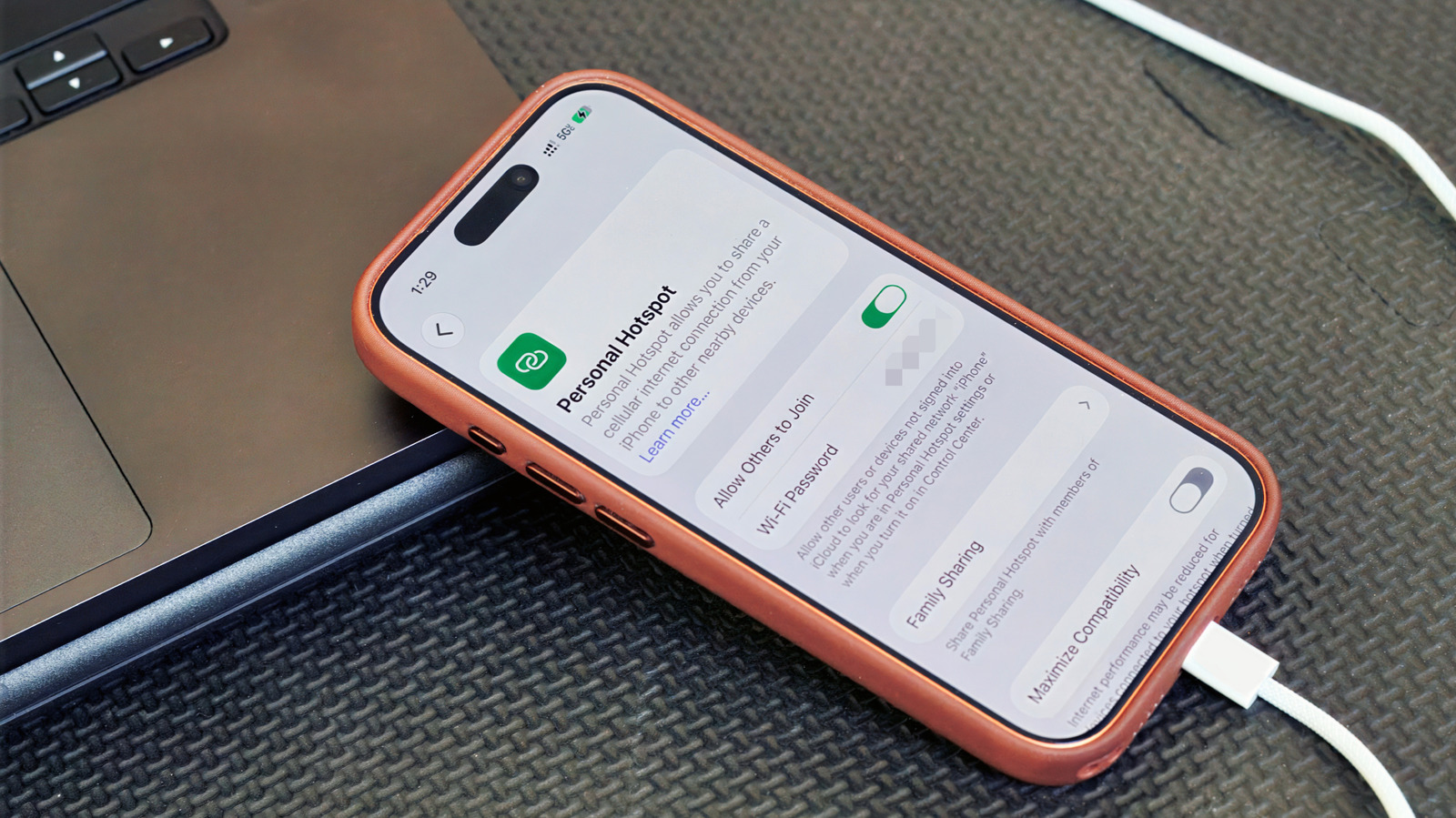
Ga op uw iPhone naar Instellingen > Persoonlijke hotspot. (Als je nog nooit eerder een hotspot hebt gebruikt, moet je mogelijk beginnen onder Instellingen > Mobiel netwerk > Persoonlijke hotspot instellen.)
Schakel Anderen toestaan om deel te nemen in.
Als u verbinding maakt tussen een iPhone en Windows, moet u mogelijk de Apple Devices-app of iTunes voor Windows installeren vanuit de Microsoft Store.
Op Android:
Sluit uw telefoon aan op een Windows-pc met behulp van een USB-kabel.
Ga op uw telefoon naar Instellingen > Netwerk en internet > Hotspot en tethering. (Op sommige apparaten vind je dit onder Instellingen > Verbindingen > Hotspot en tethering.) Je kunt ook naar beneden vegen om Snelle instellingen te openen en vervolgens Hotspot ingedrukt houden om naar het tetheringmenu te gaan.
Schakel USB-tethering in. Als de optie grijs is, zorg er dan voor dat u een USB-kabel gebruikt die geschikt is voor gegevens en niet een kabel die alleen kan worden opgeladen.
Op iPhone:
Sluit uw iPhone aan op een computer met behulp van een USB-kabel.
Mogelijk ziet u verificatieprompts. Als uw iPhone vraagt of u de computer wilt vertrouwen, tikt u op Vertrouwen en voert u uw toegangscode in. Als u verbinding maakt met een Mac en de melding 'Toestaan dat een accessoire verbinding maakt' op uw computer wordt weergegeven, klikt u op Toestaan.
Ga op uw iPhone naar Instellingen > Persoonlijke hotspot. (Als je nog nooit eerder een hotspot hebt gebruikt, moet je mogelijk beginnen onder Instellingen > Mobiel netwerk > Persoonlijke hotspot instellen.)
Schakel Anderen toestaan om deel te nemen in.