


Default
Door staff@engadget.com (Igor Bonifacic) - 09 Aug 2026
De stemmodus is beschikbaar via de Claude mobiele (Android en iOS) en desktop-apps, maar ook via internet. Anthropic zegt dat de functie het beste werkt vanaf je telefoon.
Om de spraakmodus op mobiel te gebruiken:
Open de Claude-app.
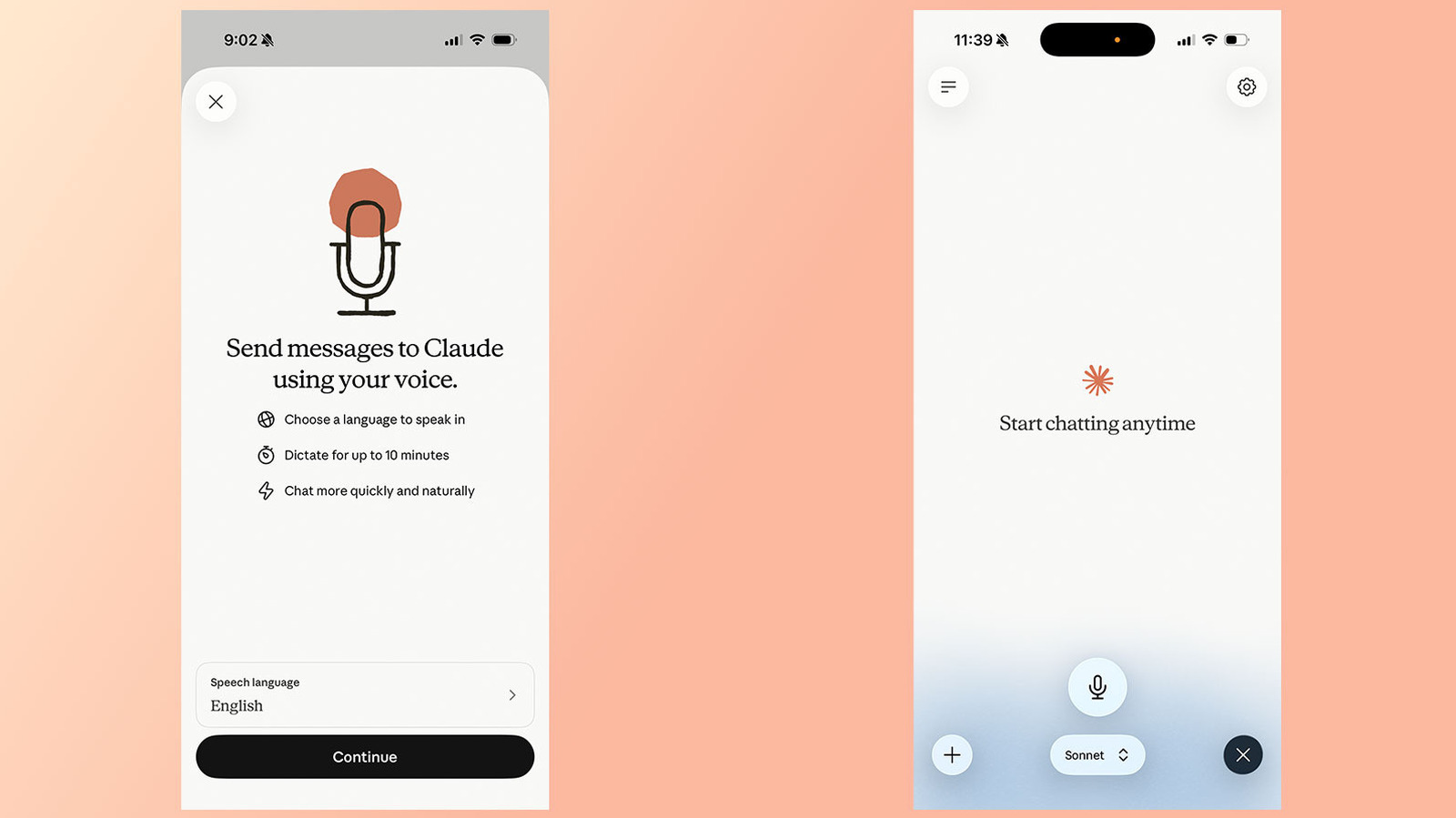
Tik op het zwarte golfvormpictogram in de rechterbenedenhoek van de interface (niet op het microfoonpictogram ernaast).
Verleen indien nodig de microfoonrechten van de app.
Begin te praten. Claude genereert een reactie zodra u een prompt hebt voltooid.
Claude blijft in de stemmodus totdat je op Stop tikt.
Eén ding om in gedachten te houden is dat de stemmodus van Claude een "turn-based" architectuur gebruikt, wat betekent dat de chatbot naar je luistert voordat hij een reactie genereert. Dit verschilt van de spraakmodus van ChatGPT, die OpenAI onlangs heeft bijgewerkt om een "duplex" -architectuur te gebruiken. Dat systeem geeft zijn GPT-Live-modellen de mogelijkheid om tegelijkertijd spraak te verwerken en output te genereren.
In de praktijk betekent dit dat de stemmodus soms een korte pauze verwart met het einde van een vraag of prompt. Om die reden raadt Anthropic aan om meerdelige vragen één voor één te stellen in plaats van allemaal tegelijk.
Hoe verschillende modellen te selecteren
Igor Bonifacic voor Engadget
U kunt het model wijzigen dat Claude zal gebruiken om een antwoord te genereren via de modelkiezer onderaan de interface. Zie hieronder voor een lijst met beschikbare modellen, gevolgd door een korte beschrijving van Anthropic.
Haiku: Snelst voor snelle antwoorden
Sonnet: Meest efficiënt voor dagelijkse taken
Opus: Voor complexe taken. Alleen beschikbaar voor betaalde accounts.
Hoe u uw verbonden apps kunt gebruiken
Net als bij tekstchat heeft de stemmodus toegang tot apps en services die je met Claude hebt verbonden, waaronder Gmail, Google Agenda en Slack. U kunt Claude bijvoorbeeld vragen uw recente e-mails samen te vatten. Vertel Claude eenvoudigweg welke app u wilt gebruiken als onderdeel van een prompt. Als je voor de eerste keer een app van derden gebruikt, moet je Claude toestemming geven om deze te gebruiken.
Om de spraakmodus op mobiel te gebruiken:
Open de Claude-app.
Tik op het zwarte golfvormpictogram in de rechterbenedenhoek van de interface (niet op het microfoonpictogram ernaast).
Verleen indien nodig de microfoonrechten van de app.
Begin te praten. Claude genereert een reactie zodra u een prompt hebt voltooid.
Claude blijft in de stemmodus totdat je op Stop tikt.
Eén ding om in gedachten te houden is dat de stemmodus van Claude een "turn-based" architectuur gebruikt, wat betekent dat de chatbot naar je luistert voordat hij een reactie genereert. Dit verschilt van de spraakmodus van ChatGPT, die OpenAI onlangs heeft bijgewerkt om een "duplex" -architectuur te gebruiken. Dat systeem geeft zijn GPT-Live-modellen de mogelijkheid om tegelijkertijd spraak te verwerken en output te genereren.
In de praktijk betekent dit dat de stemmodus soms een korte pauze verwart met het einde van een vraag of prompt. Om die reden raadt Anthropic aan om meerdelige vragen één voor één te stellen in plaats van allemaal tegelijk.
Hoe verschillende modellen te selecteren
Igor Bonifacic voor Engadget
U kunt het model wijzigen dat Claude zal gebruiken om een antwoord te genereren via de modelkiezer onderaan de interface. Zie hieronder voor een lijst met beschikbare modellen, gevolgd door een korte beschrijving van Anthropic.
Haiku: Snelst voor snelle antwoorden
Sonnet: Meest efficiënt voor dagelijkse taken
Opus: Voor complexe taken. Alleen beschikbaar voor betaalde accounts.
Hoe u uw verbonden apps kunt gebruiken
Net als bij tekstchat heeft de stemmodus toegang tot apps en services die je met Claude hebt verbonden, waaronder Gmail, Google Agenda en Slack. U kunt Claude bijvoorbeeld vragen uw recente e-mails samen te vatten. Vertel Claude eenvoudigweg welke app u wilt gebruiken als onderdeel van een prompt. Als je voor de eerste keer een app van derden gebruikt, moet je Claude toestemming geven om deze te gebruiken.