


Default
Door staff@engadget.com (Igor Bonifacic) - 19 Jul 2026
Eerst wilt u toegang krijgen tot het dashboard en uw eerste reflectierapport genereren. Om dit te doen, volgt u deze stappen:
Open uw browser en ga naar claude.ai.
Klik op je naam en profielfoto.
Klik op Instellingen.
Selecteer Reflecteren.
Claude neemt even de tijd om uw rapport te genereren. Standaard vat de chatbot de laatste maand van uw gebruik samen, maar u kunt ook de afgelopen drie, zes of twaalf maanden bekijken door op de schakelaar bovenaan te klikken.
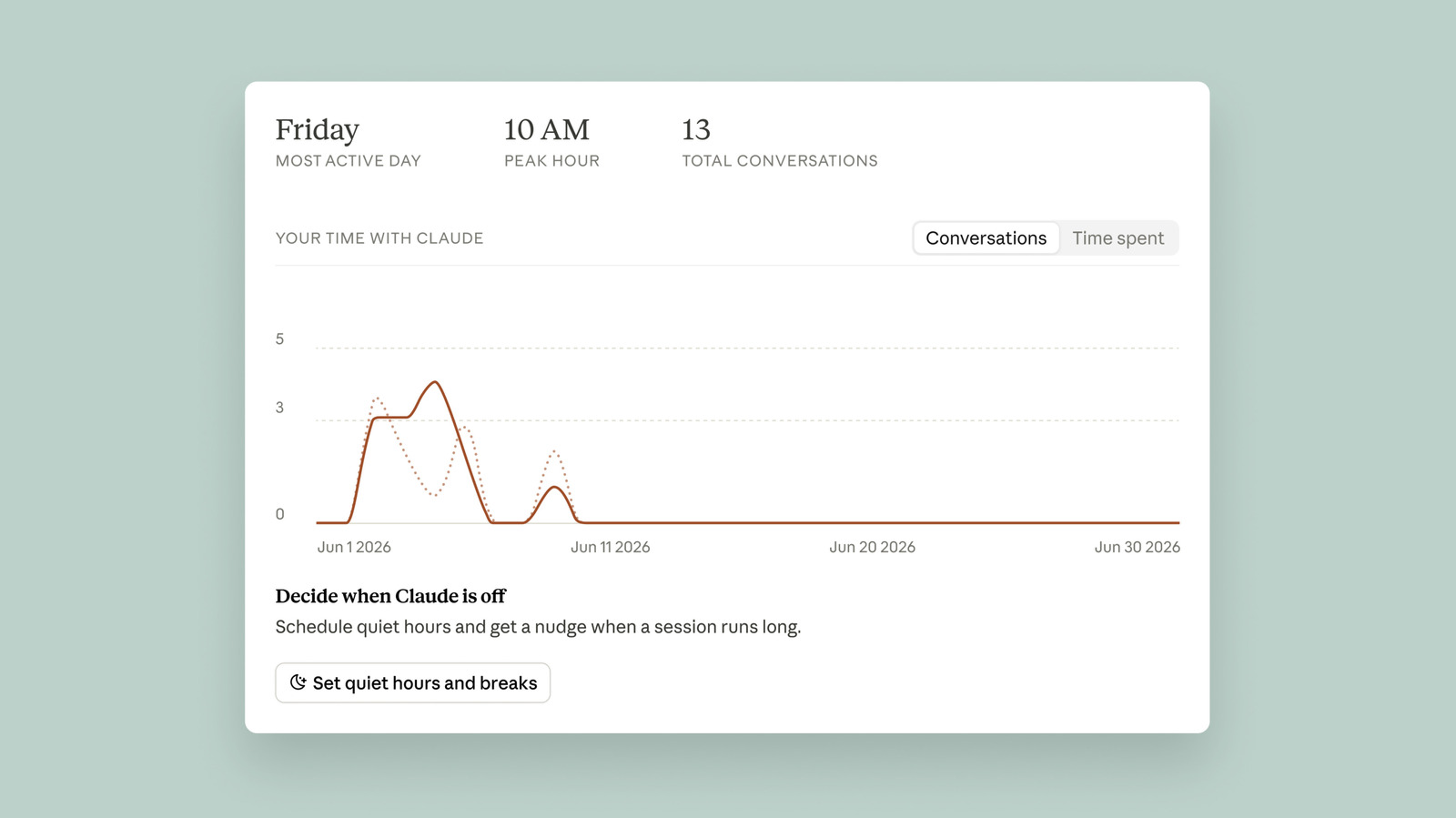
Zodra uw eerste rapport klaar is, ziet u een korte samenvatting van uw gesprekken met Claude. Op het moment dat dit artikel wordt geschreven, kunt u niet precies zien hoeveel tijd u Claude hebt gebruikt. Als u op het tabblad Besteede tijd klikt, wordt op de pagina alleen 'binnenkort beschikbaar' weergegeven. Ryn Linthicum, hoofd welzijnsbeleid van Anthropic, vertelde Engadget dat de reden hiervoor is dat het bedrijf geen intern systeem had om de tijd te meten die aan Claude werd besteed toen het aan het Reflect-dashboard begon te werken.
Het dashboard biedt je in ieder geval twee verschillende manieren om je tijd op Claude te beheren. Ten eerste kun je pauzeherinneringen instellen, die de chatbot in de vorm van een duwtje geeft nadat je hem een bepaalde tijd hebt gebruikt. Na hoeveel tijd Claude je vraagt een pauze te nemen, bepaal je zelf. U kunt herinneringen instellen voor elke 15, 30 of 45 minuten, of om de paar uur. Afzonderlijk kunt u stille uren instellen, die zijn ontworpen om te voorkomen dat u Claude op bepaalde uren van de dag gebruikt. U kunt voor elke dag van de week onafhankelijk van elkaar verschillende uren instellen. Zo kunt u op maandag bijvoorbeeld een wegversperring plaatsen van 17.00 uur tot 20.00 uur, terwijl u deze op zaterdag kunt instellen van 12.00 uur tot 16.00 uur.
Zoals bij elke schermtijdtool is het uiteindelijk aan jou om de gebruikslimieten te respecteren die je voor jezelf hebt ingesteld, aangezien je alle duwtjes van Claude vrijelijk kunt negeren. Als u uw pauzeherinneringen wilt aanpassen, kunt u dit doen via het gedeelte Tijd en focus van het instellingenmenu.
Antropisch
Nog een kenmerk van het dashboard dat ik hier zal benadrukken, is het gedeelte over de vloeiendheid van AI, dat u onderaan de interface vindt. In deze sectie zal Claude aanbevelingen genereren die zijn ontworpen om uw gebruik van de chatbot te stroomlijnen. Als Claude bijvoorbeeld merkt dat u regelmatig dezelfde of een soortgelijke context opnieuw vastlegt wanneer u een vraag of verzoek gaat schrijven, raadt hij u aan de functie Projecten te gebruiken om uw aanwijzingen te groeperen, zodat u uzelf niet zo vaak hoeft te herhalen. Tijdens mijn tests heeft deze tool me geholpen Claude slimmer te gebruiken. Daarom raad ik aan om enkele van de tips die Claude genereert, eens te proberen.
Open uw browser en ga naar claude.ai.
Klik op je naam en profielfoto.
Klik op Instellingen.
Selecteer Reflecteren.
Claude neemt even de tijd om uw rapport te genereren. Standaard vat de chatbot de laatste maand van uw gebruik samen, maar u kunt ook de afgelopen drie, zes of twaalf maanden bekijken door op de schakelaar bovenaan te klikken.
Zodra uw eerste rapport klaar is, ziet u een korte samenvatting van uw gesprekken met Claude. Op het moment dat dit artikel wordt geschreven, kunt u niet precies zien hoeveel tijd u Claude hebt gebruikt. Als u op het tabblad Besteede tijd klikt, wordt op de pagina alleen 'binnenkort beschikbaar' weergegeven. Ryn Linthicum, hoofd welzijnsbeleid van Anthropic, vertelde Engadget dat de reden hiervoor is dat het bedrijf geen intern systeem had om de tijd te meten die aan Claude werd besteed toen het aan het Reflect-dashboard begon te werken.
Het dashboard biedt je in ieder geval twee verschillende manieren om je tijd op Claude te beheren. Ten eerste kun je pauzeherinneringen instellen, die de chatbot in de vorm van een duwtje geeft nadat je hem een bepaalde tijd hebt gebruikt. Na hoeveel tijd Claude je vraagt een pauze te nemen, bepaal je zelf. U kunt herinneringen instellen voor elke 15, 30 of 45 minuten, of om de paar uur. Afzonderlijk kunt u stille uren instellen, die zijn ontworpen om te voorkomen dat u Claude op bepaalde uren van de dag gebruikt. U kunt voor elke dag van de week onafhankelijk van elkaar verschillende uren instellen. Zo kunt u op maandag bijvoorbeeld een wegversperring plaatsen van 17.00 uur tot 20.00 uur, terwijl u deze op zaterdag kunt instellen van 12.00 uur tot 16.00 uur.
Zoals bij elke schermtijdtool is het uiteindelijk aan jou om de gebruikslimieten te respecteren die je voor jezelf hebt ingesteld, aangezien je alle duwtjes van Claude vrijelijk kunt negeren. Als u uw pauzeherinneringen wilt aanpassen, kunt u dit doen via het gedeelte Tijd en focus van het instellingenmenu.
Antropisch
Nog een kenmerk van het dashboard dat ik hier zal benadrukken, is het gedeelte over de vloeiendheid van AI, dat u onderaan de interface vindt. In deze sectie zal Claude aanbevelingen genereren die zijn ontworpen om uw gebruik van de chatbot te stroomlijnen. Als Claude bijvoorbeeld merkt dat u regelmatig dezelfde of een soortgelijke context opnieuw vastlegt wanneer u een vraag of verzoek gaat schrijven, raadt hij u aan de functie Projecten te gebruiken om uw aanwijzingen te groeperen, zodat u uzelf niet zo vaak hoeft te herhalen. Tijdens mijn tests heeft deze tool me geholpen Claude slimmer te gebruiken. Daarom raad ik aan om enkele van de tips die Claude genereert, eens te proberen.